 Снова
СноваС чего начать
Шесть шагов от регистрации до первой карты. Занимает вечер, разработчик не нужен.
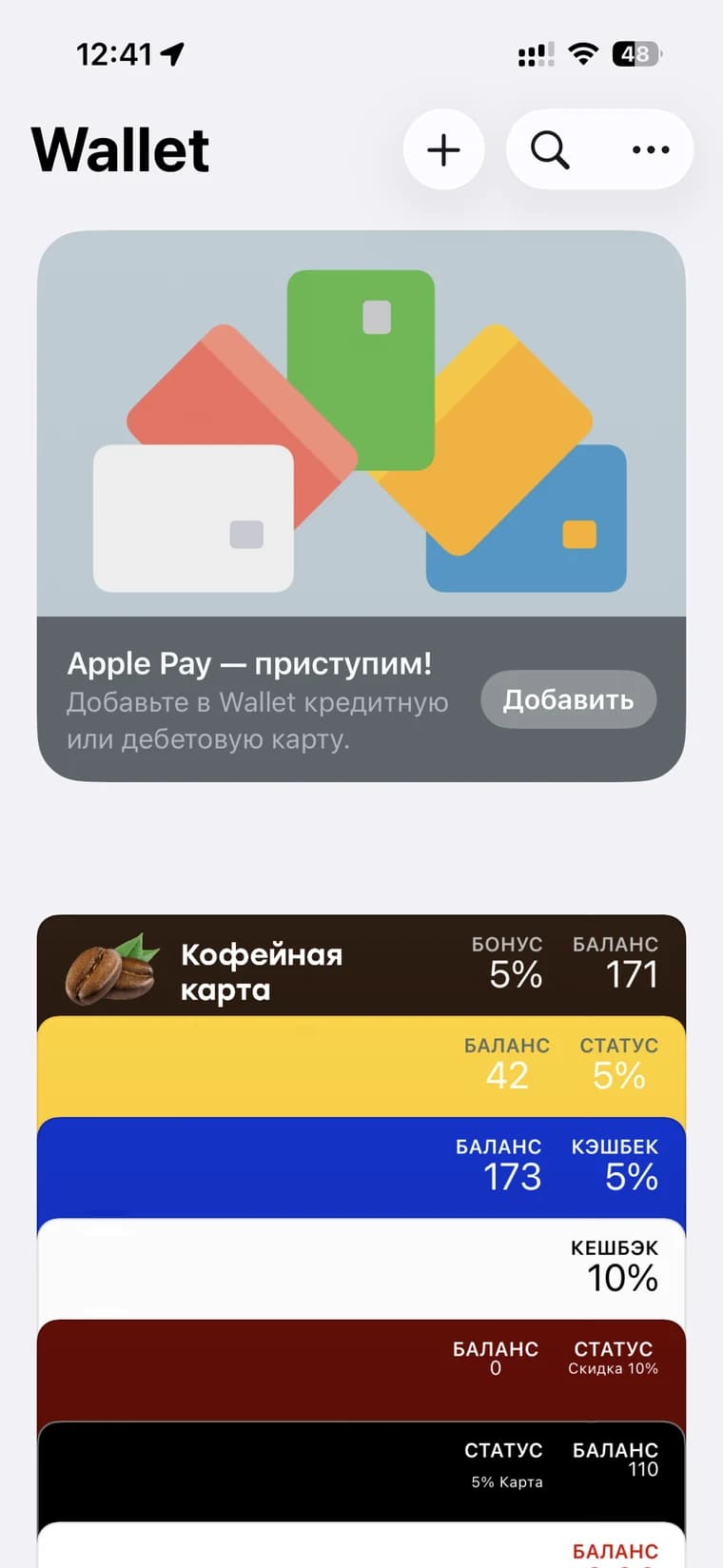
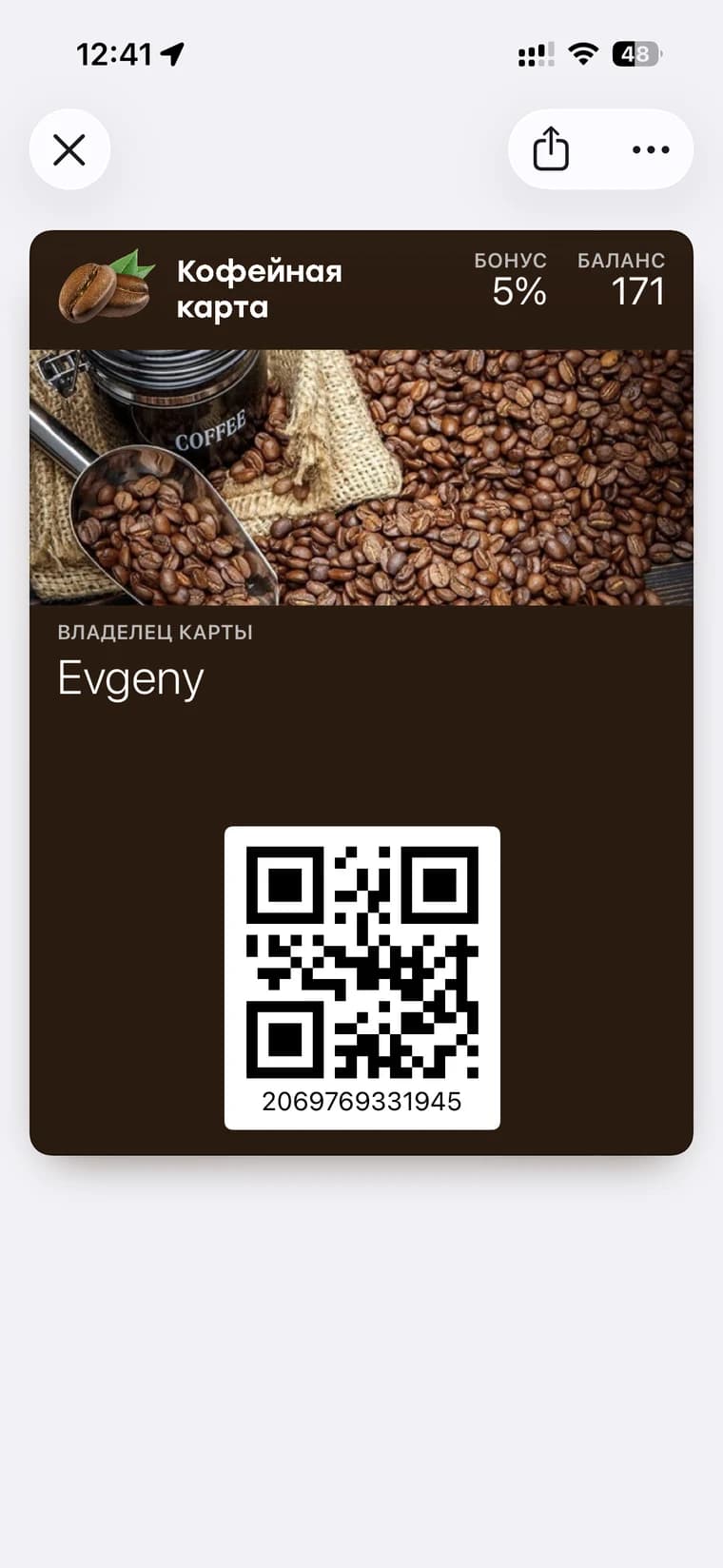
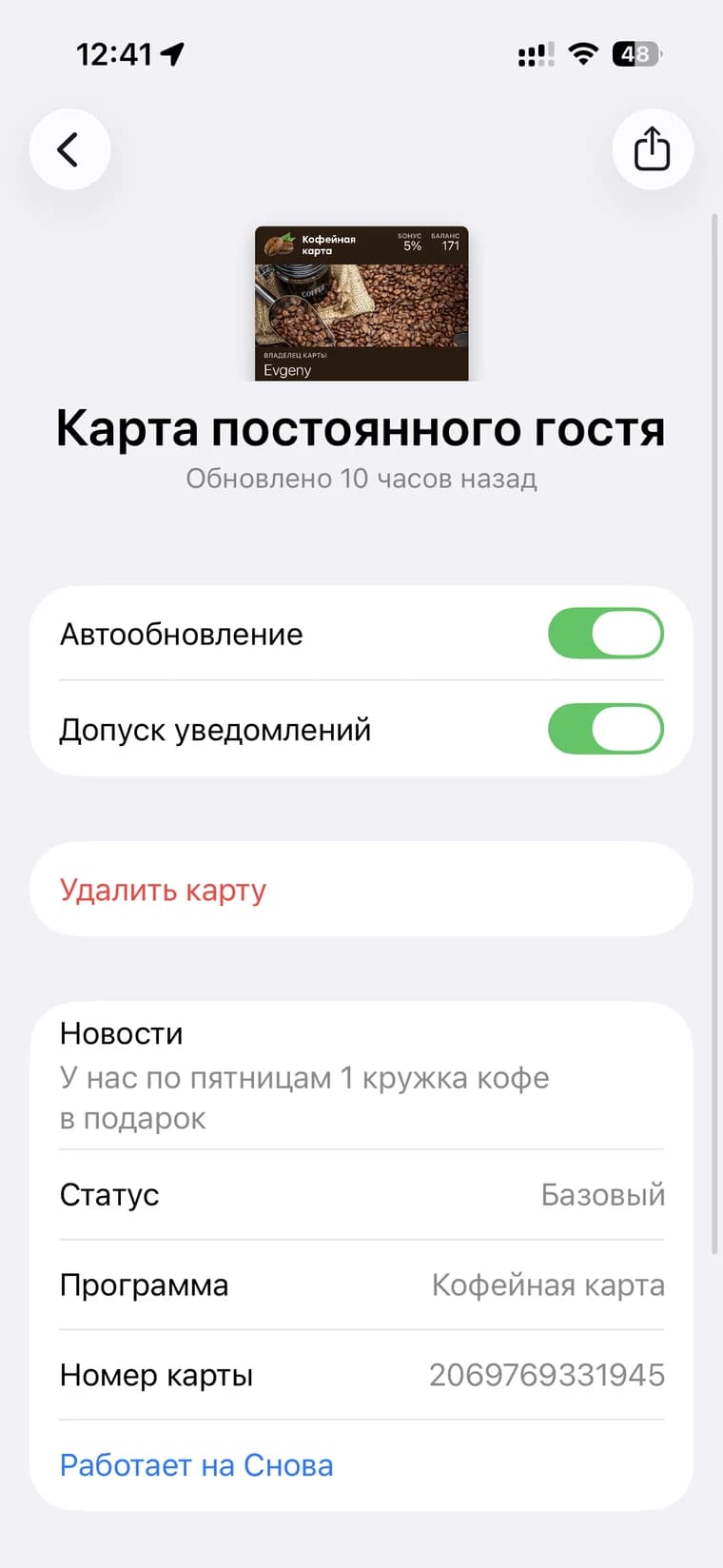
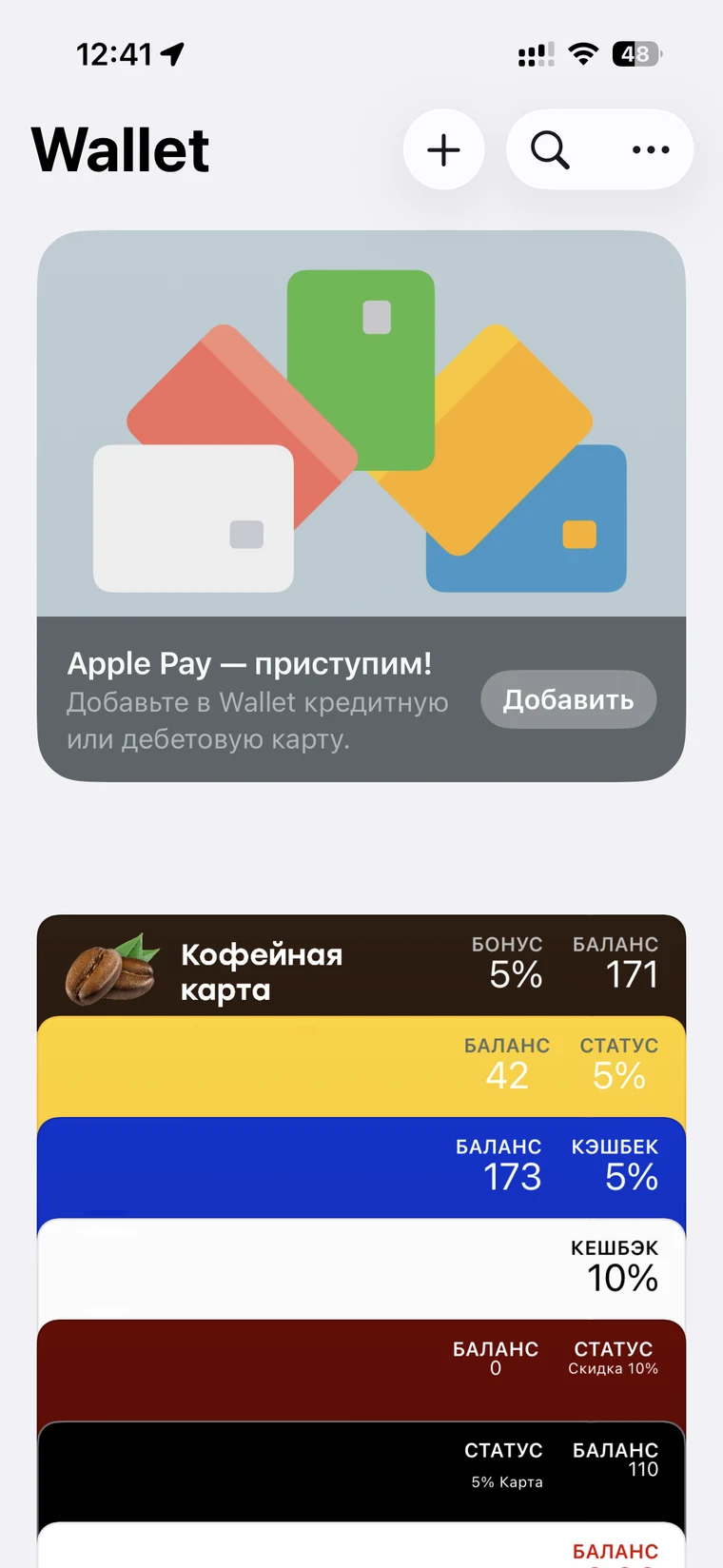
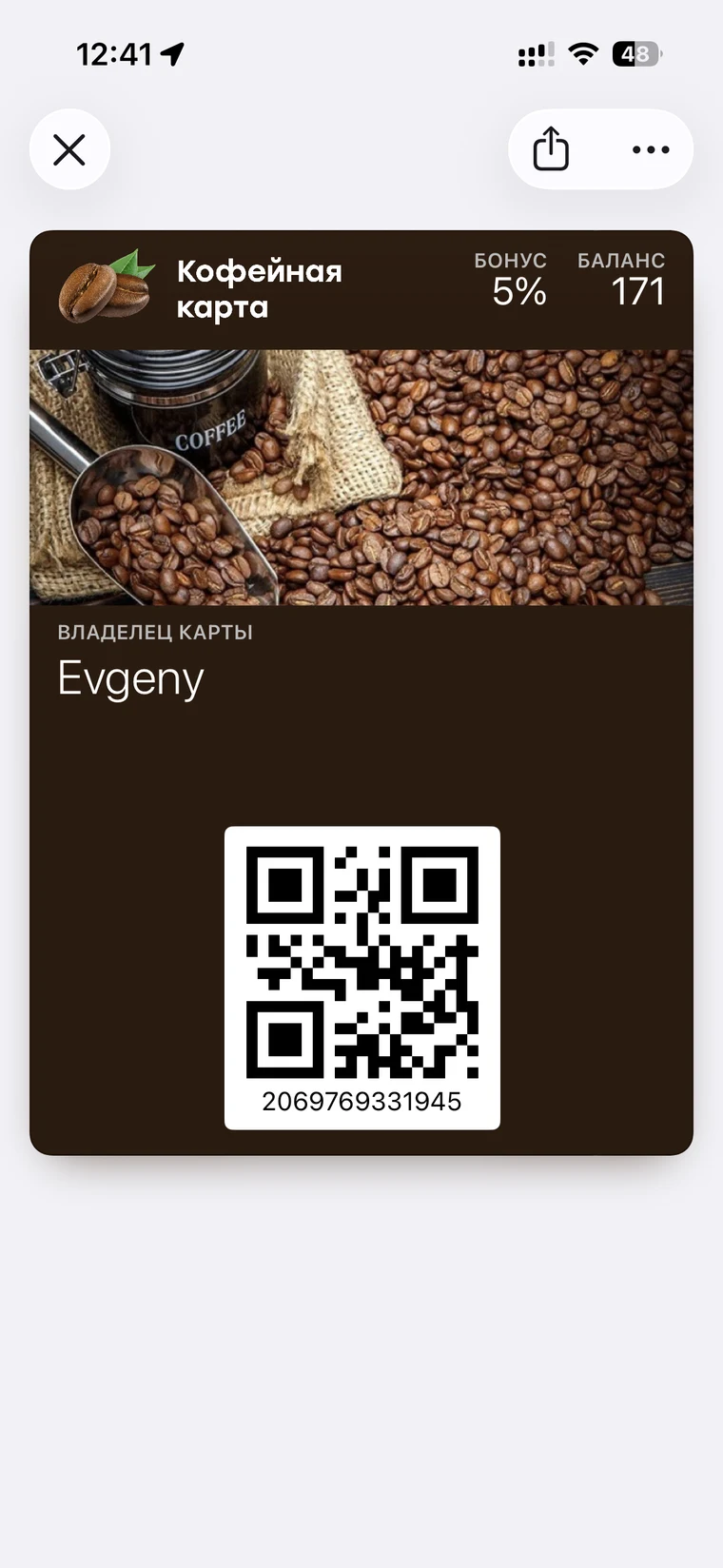
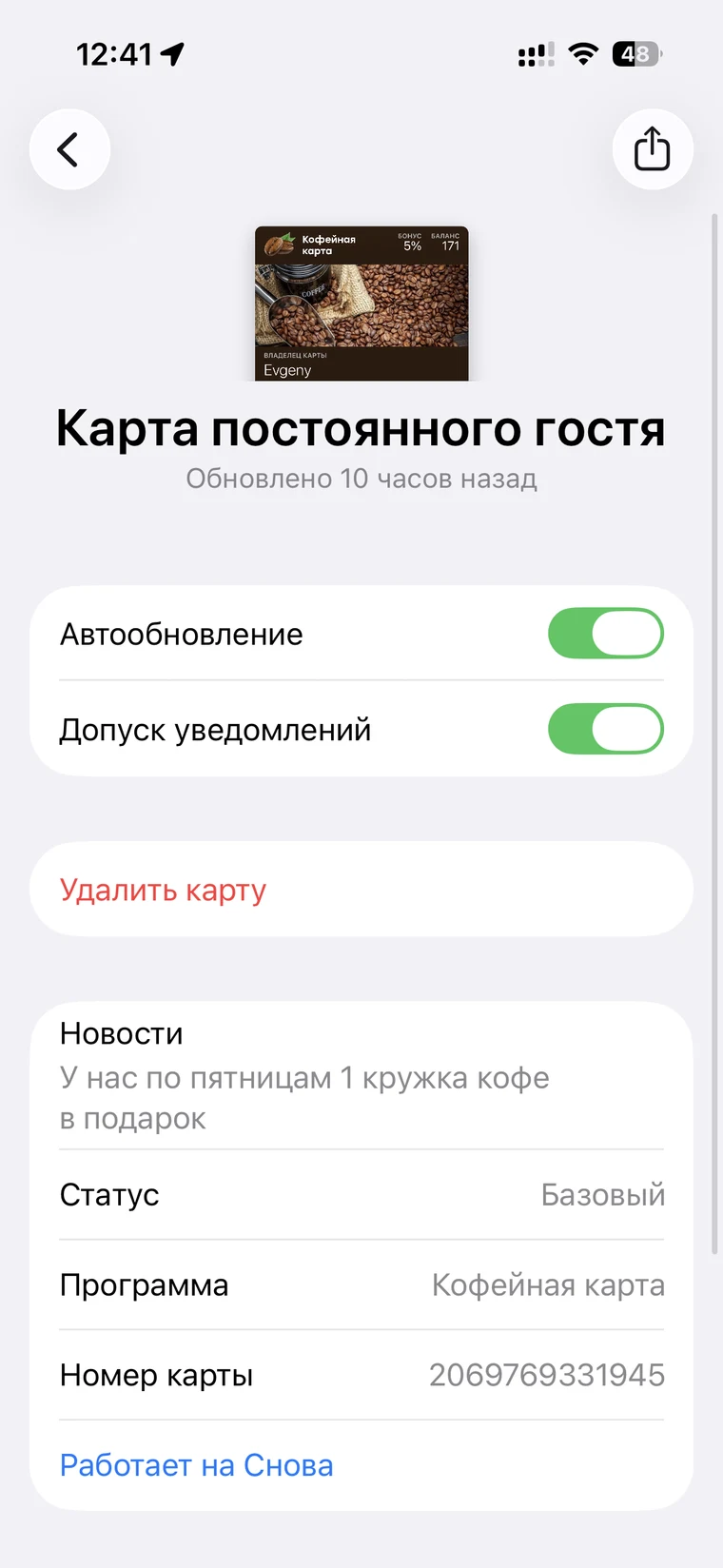
Программа лояльности в «Снова» — это карта в Apple Wallet или Google Кошельке, правила начисления баллов и кабинет, где видно, кто вернулся, а кто перестал ходить. Приложение гостю ставить не нужно, кассу менять тоже: экран кассира открывается в браузере или в приложении для кассира рядом с той кассой, которая уже стоит.
Ниже — путь от пустого кабинета до первой карты в телефоне гостя. Тот же список показывает и сама «Сводка» после регистрации: она отмечает сделанное и подсказывает следующий шаг.
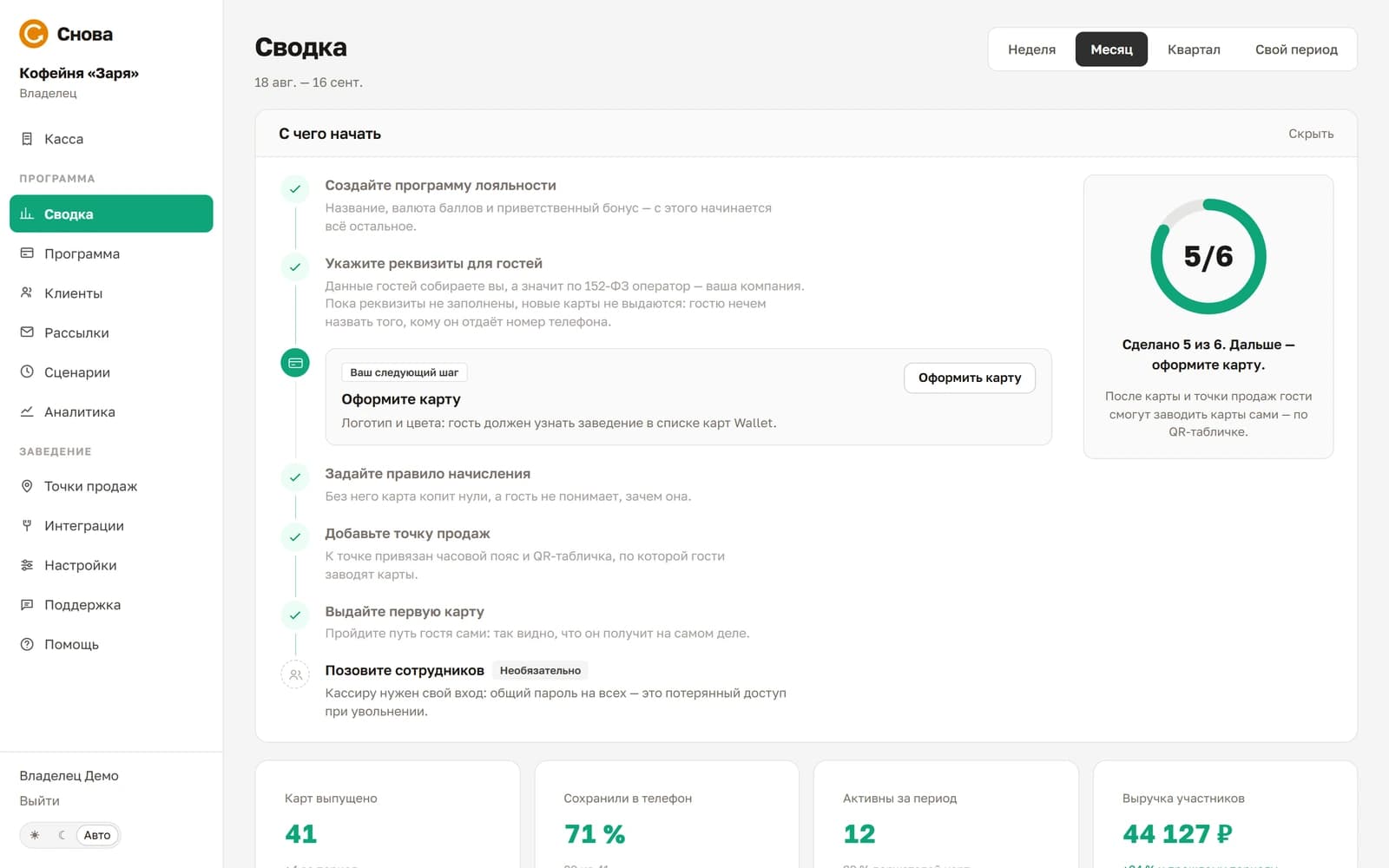
Шесть шагов
Создайте программу
Название, слово для бонусов («зёрна», «баллы», «рубли») и приветственный бонус. Слово попадёт на карту гостя и в письма, поэтому его выбирают сразу.
Укажите реквизиты для гостей
Название и ИНН гость видит на странице выдачи карты: по закону оператор его персональных данных — вы, и он должен знать, кому оставляет номер телефона. Сначала выбирается форма собственности: организация, индивидуальный предприниматель, самозанятый или физическое лицо. Пока реквизиты не заполнены, карты не выдаются — поэтому это второй шаг, а не последний.
Оформите карту
Логотип и цвета. В списке карт Wallet у гостя лежит десяток пропусков — заведение он узнаёт по цвету и логотипу, а не по названию мелким шрифтом.
Задайте правило начисления
Хотя бы одно: обычно процент с чека. Без правила карта копит нули, и гость не понимает, зачем она.
Проверьте точку продаж
Одна точка создаётся при регистрации, её часовой пояс определяется автоматически. Укажите адрес и координаты: по часовому поясу считаются правила вроде «двойные баллы до 11 утра», по координатам гость получает напоминание, когда проходит рядом, а у точки есть своя QR-табличка.
Выдайте первую карту себе
Пройдите путь гостя целиком со своего телефона. Это единственный способ увидеть, что он получит на самом деле.
Кто может подключиться
Программа лояльности не связана с кассовым аппаратом и не заменяет его: баллы начисляются от суммы, которую вы указываете сами, а «чек» в нашей базе — это запись о визите, а не фискальный документ. Поэтому подключиться может и тот, кто работает без кассы.
| Форма собственности | Что указывается | Как проверяется |
|---|---|---|
| Организация (ООО, АО) | Один ИНН из 10 цифр | Название, адрес и КПП приходят из ЕГРЮЛ |
| Индивидуальный предприниматель | Один ИНН из 12 цифр | Данные приходят из ЕГРИП |
| Самозанятый | ФИО и ИНН из 12 цифр | Действующий статус плательщика налога на профессиональный доход в ФНС |
| Физическое лицо | ФИО и ИНН из 12 цифр | Проверяется корректность номера |
Что происходит после первой карты
Дальше программа живёт сама: гость платит на кассе, кассир проводит чек, баллы начисляются по вашим правилам, а карта в телефоне обновляется push-уведомлением — гость видит новый баланс, ничего не открывая.
Через неделю-другую в кабинете появляется то, ради чего всё затевалось: аналитика покажет, возвращаются ли получившие карту, а сегменты соберут тех, кто ходил регулярно и перестал.
Сколько это занимает
Настройка — вечер. Первые 50 карт бесплатны и не требуют карты оплаты: этого хватает, чтобы проверить механику на живых гостях и понять, идёт ли она вашему заведению. Тарифы и лимиты — в разделе «Тариф и оплата».
Частые вопросы
Нужно ли менять кассу или ставить оборудование?
Нет. Экран кассира открывается в браузере на телефоне, планшете или самом терминале, а для iPhone и Android есть приложение «Снова» в App Store и RuStore — та же касса, плюс сканер камерой и сводка дня для владельца. И то, и другое работает рядом с любой кассой — от смарт-терминала до фискального регистратора. Скидку от списания баллов кассир вводит в кассу руками.
Нужен ли разработчик?
Нет. Правила, дизайн карты, уровни и рассылки настраиваются в кабинете. Разработчик понадобится, только если вы захотите связать программу со своей кассовой программой или 1С через открытый API.
Что будет с картами гостей, если мы перестанем платить?
Карты останутся у гостей, баланс сохранится, касса продолжит работать. Компания опускается до бесплатного тарифа, но баллы гостей не отбираются: гость не участвует в расчётах между вами и платформой.
Первые 50 карт — бесплатно. Программа настраивается за вечер.
Создать программу