Касса: чек, начисление, списание

Найти гостя, провести чек, списать баллы и понять, сколько пробить по кассе. Открывается в браузере рядом с любой кассой.

Открыть в кабинете
Серия 9 из 22 — Касса программы лояльности — найти гостя, начислить и списать баллы · все ролики

Экран кассира открывается по адресу /pos в браузере — на телефоне, планшете или на самом терминале, если он на Android. В кабинете это первый пункт меню, «Касса». Это отдельный экран, а не раздел кабинета: кассиру нужно за пару секунд найти гостя, а база клиентов, аналитика и тариф ему закрыты. Кассу открывают владелец, администратор, управляющий и кассир; наблюдателю она недоступна — он смотрит отчёты, но баллы не двигает.

Тот же экран есть приложением для iPhone и Android: та же касса, тот же вход по учётной записи сотрудника, плюс сканер камерой без разрешений браузера и утренняя сводка для владельца (с тарифа «Мастер»). Ставить его не обязательно — браузер и приложение работают с одной базой, и у стойки может стоять что угодно. Значки магазинов есть и внизу экрана кассы.

Загрузите в App StoreСкачайте из RuStore

Шапка: точка, кабинет, выход

Если точек продаж у вас больше одной, над полем поиска стоит выбор «Точка» — в каком зале стоит эта касса. От точки зависят скидка и потолок списания, если правила привязаны к залам; пока точка не выбрана, действуют только общие правила, и касса пишет об этом прямо у выбора. Выбор запоминается в браузере: планшет у стойки выбирает зал один раз.

Если кассира закрепили за точкой в «Сотрудниках», выбора нет: касса сразу стоит на его зале. Закреплённый за несколькими выбирает только из своих. Подробнее — Сотрудники и роли.

Справа в шапке — «В кабинет» (кассир её не видит, она для управляющего, который заглянул на кассу между делами) и «Выйти». Выход — в два нажатия, «Выйти» и «Точно выйти»: промах посреди очереди стоил бы кассиру ввода пароля, а в конце смены планшет должен остаться без чужой учётной записи.

Найти гостя

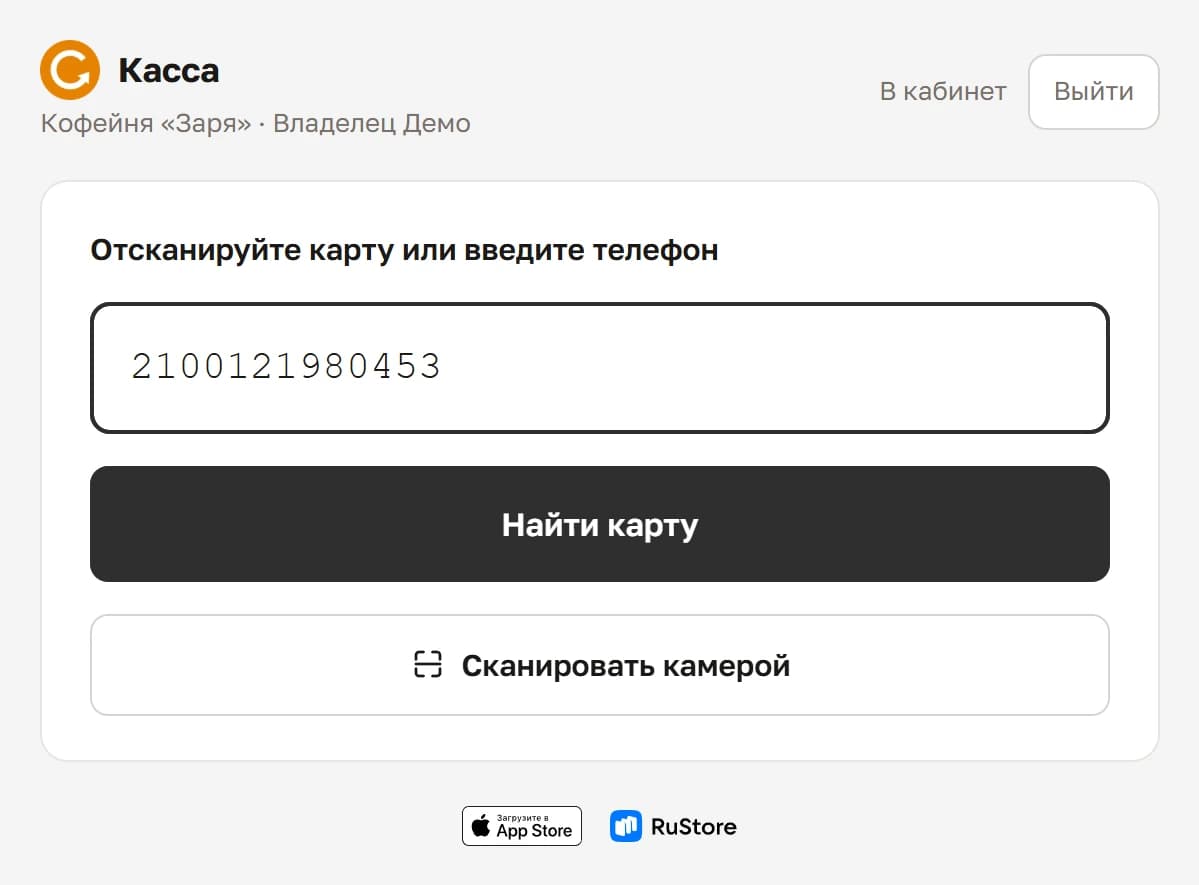
Экран кассы: одно поле для номера карты или телефона и кнопка «Сканировать камерой»
Одно поле принимает и номер карты, и телефон — режим выбирать не нужно.
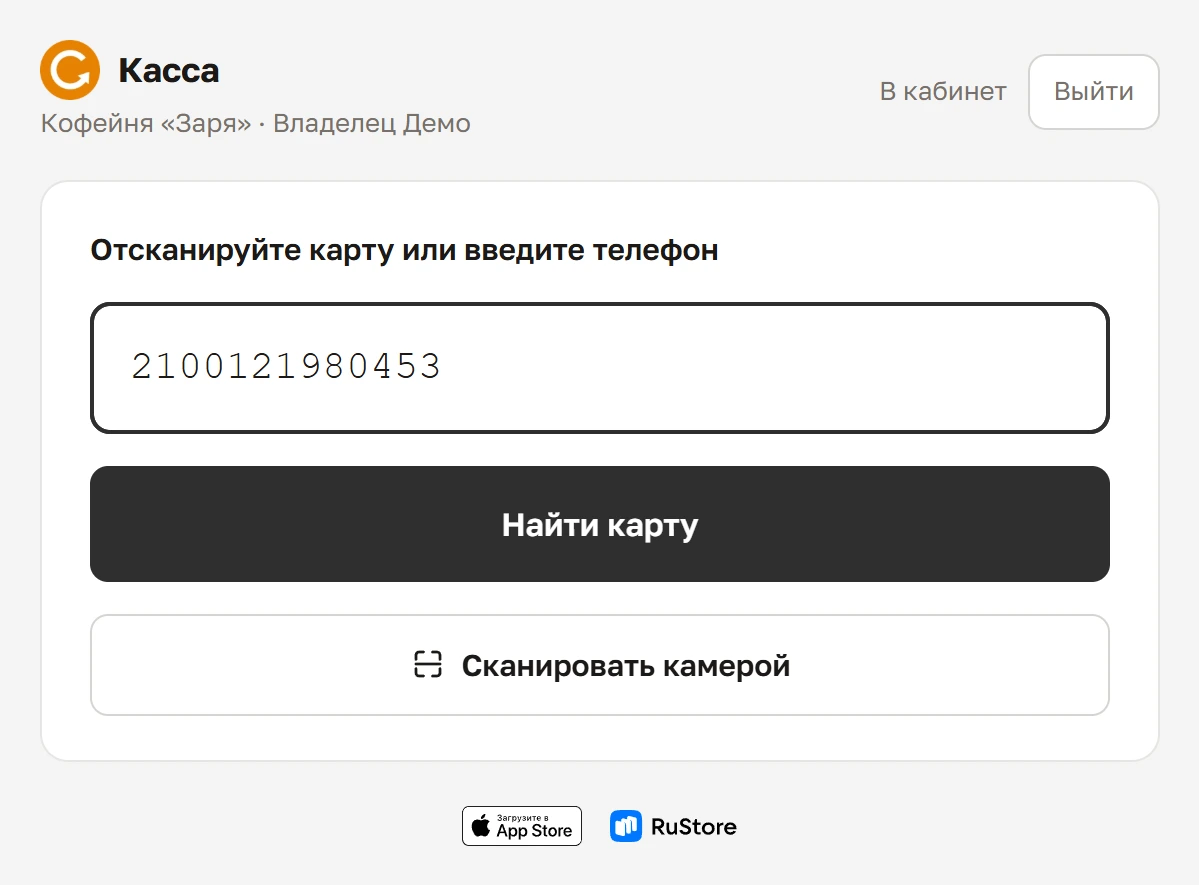
Экран кассы: одно поле для номера карты или телефона и кнопка «Сканировать камерой»

Поле подписано «Отсканируйте карту или введите телефон». Кассир сканирует код с карты в телефоне гостя сканером штрихкодов, вводит номер карты руками (13 цифр под кодом) или набирает телефон целиком, если карта забыта дома, и нажимает «Найти карту». Сканер штрихкодов сам «нажимает» Enter, поэтому отсканированная карта ищется без кнопки.

Кнопка «Сканировать камерой» включает камеру устройства — отдельный сканер для этого не нужен. Камера ищет сразу, как только прочитала код: кассир держит телефон над картой гостя и к экрану не тянется. Браузер при первом включении спросит разрешение на камеру.

Провести чек

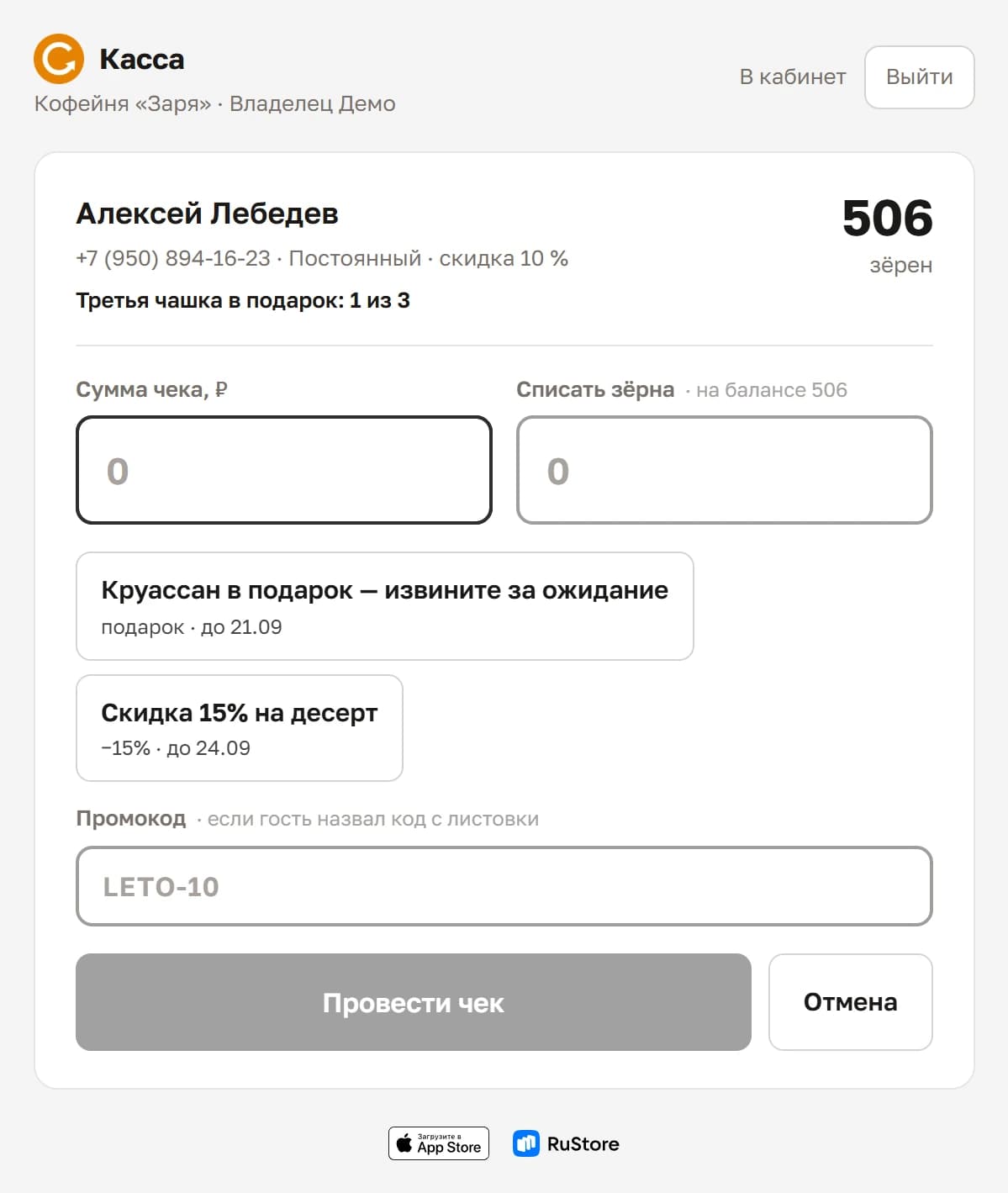
Карта найдена: имя гостя, уровень, баланс и поля «Сумма чека» и «Списать»
Карта найдена: имя, уровень, баланс в вашем слове для бонусов и строка штампов — «1 из 3».
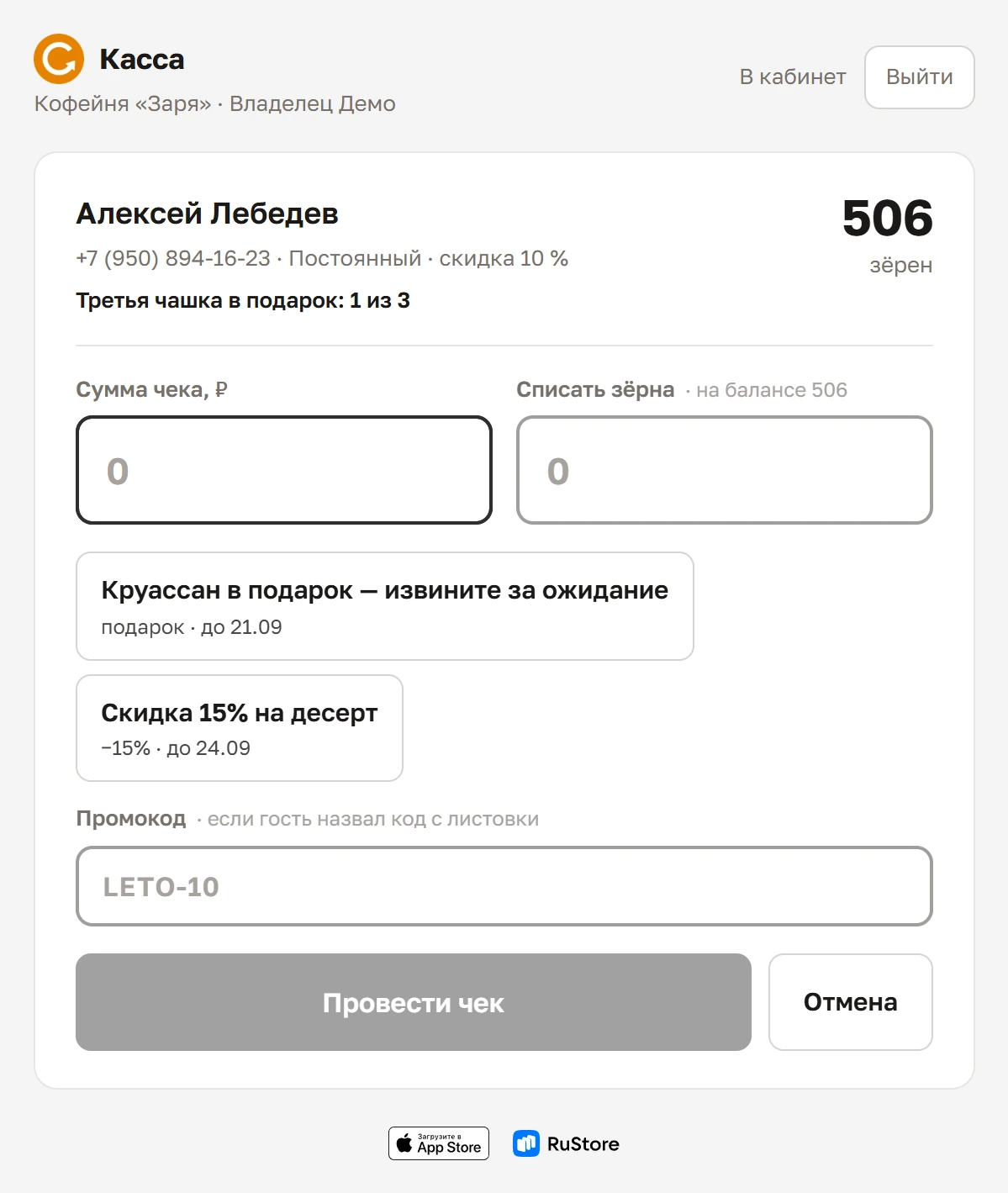
Карта найдена: имя гостя, уровень, баланс и поля «Сумма чека» и «Списать»

Под именем гостя — телефон, уровень и, если по правилам ему положена скидка, «скидка 10 %». Справа крупно — баланс. Дальше два поля: «Сумма чека, ₽» и «Списать» (подписано вашим словом для бонусов — «Списать зёрна»). Под полем списания сразу видно, сколько можно: пока суммы нет — «На балансе 420», с суммой — «Можно до 382». Потолок считается от суммы чека по вашим правилам и не больше баланса.

Кнопка «Все» справа в поле списания подставляет этот потолок — не весь баланс, а столько, сколько можно списать с этого чека. Пока сумма чека не введена, кнопка неактивна: считать потолок не от чего. Если набрать больше потолка, касса предупредит и не даст провести чек — сервер такой всё равно отклонит.

Введена сумма чека 850 ₽, под полем списания показан потолок — «Можно до 382», справа в поле кнопка «Все»
Чек на 850 ₽ со скидкой уровня — списать можно до 382 зёрен; «Все» подставит ровно столько.
Введена сумма чека 850 ₽, под полем списания показан потолок — «Можно до 382», справа в поле кнопка «Все»

Прайс: услуги кнопками

Если услуги у вас одни и те же — стрижка, маникюр, капучино, — заведите прайс, и сумму не придётся набирать. Под полями появится строка «Из прайса»; она свёрнута, пока её не раскрыть кнопкой «Показать». Каждое нажатие на плитку добавляет услугу и пересчитывает сумму чека: «Стрижка» и «Борода» — это два нажатия, отдельной строки «Стрижка + борода» в прайсе не нужно. На плитке виден счётчик, а свёрнутая строка показывает выбранное — «Капучино ×2 + Круассан · 720 ₽». «Сбросить» очищает выбор.

Касса с раскрытым прайсом: выбраны «Капучино» дважды и «Круассан», сумма чека 720 ₽ подставлена сама
Прайс раскрыт: «Капучино» нажато дважды, «Круассан» — один раз. Сумма 720 ₽ подставилась сама, выбранное видно и в свёрнутой строке.
Касса с раскрытым прайсом: выбраны «Капучино» дважды и «Круассан», сумма чека 720 ₽ подставлена сама

Сумму после выбора можно поправить руками — чаевые, скидка на месте; следующее нажатие на плитку пересчитает её заново. В чек услуги уходят позициями — с названием и ценой на момент продажи. Поэтому штамп можно давать за конкретную услугу: правило штампов «за каждую позицию из категории» с категорией «Борода» считает именно бороды. Поменяете цену в прайсе — прежние чеки останутся с той ценой, по которой продали.

Прайс заводят владелец и администратор: в кабинете — «Настройки» → «Прайс», в приложении — «Ещё» → «Прайс». До пятидесяти услуг, порядок в списке — порядок плиток на кассе. Прайс общий для кабинета и приложения. Не нужен — оставьте список пустым: строки «Из прайса» на кассе не будет вовсе.

Если точек несколько, у каждой услуги есть выбор «Все точки» или отдельные залы. Общая услуга пишется один раз и стоит везде. Кофе с собой только в киоске — отметьте киоск. Стрижка в центре дороже — добавьте вторую строку «Стрижка» с другой ценой и отметьте центр: там она заменит общую, а в остальных залах останется прежняя. Касса показывает прайс той точки, которая выбрана на ней.

Вкладка «Прайс»: услуги с ценами и точками — у большинства «Все точки», «Капучино» за 270 ₽ только на Тверской, «Десерт дня» только на Покровке
Вкладка «Прайс» в настройках: название, цена и точки в строке, стрелки меняют порядок плиток на кассе. Второе «Капучино» за 270 ₽ отмечено Тверской — там оно заменит общее за 250 ₽.
Вкладка «Прайс»: услуги с ценами и точками — у большинства «Все точки», «Капучино» за 270 ₽ только на Тверской, «Десерт дня» только на Покровке

Сколько пробить по кассе

Как только введена сумма, под полями появляется расчёт: «Сумма чека», строки скидок и списания и итог «К оплате». Кассиру не нужно считать в уме, сколько гость доплачивает, — особенно когда балл стоит не рубль. Порядок всегда один:

  1. скидка по правилу (например, «Скидка 10 % — Постоянным гостям») — от полной суммы;
  2. скидка по купону — от того, что осталось;
  3. списание баллов — закрывает остаток, и потолок списания считается уже от него.

Кнопка проведения показывает итог — «Провести · 468 ₽». «Отмена» рядом сбрасывает гостя и возвращает к поиску.

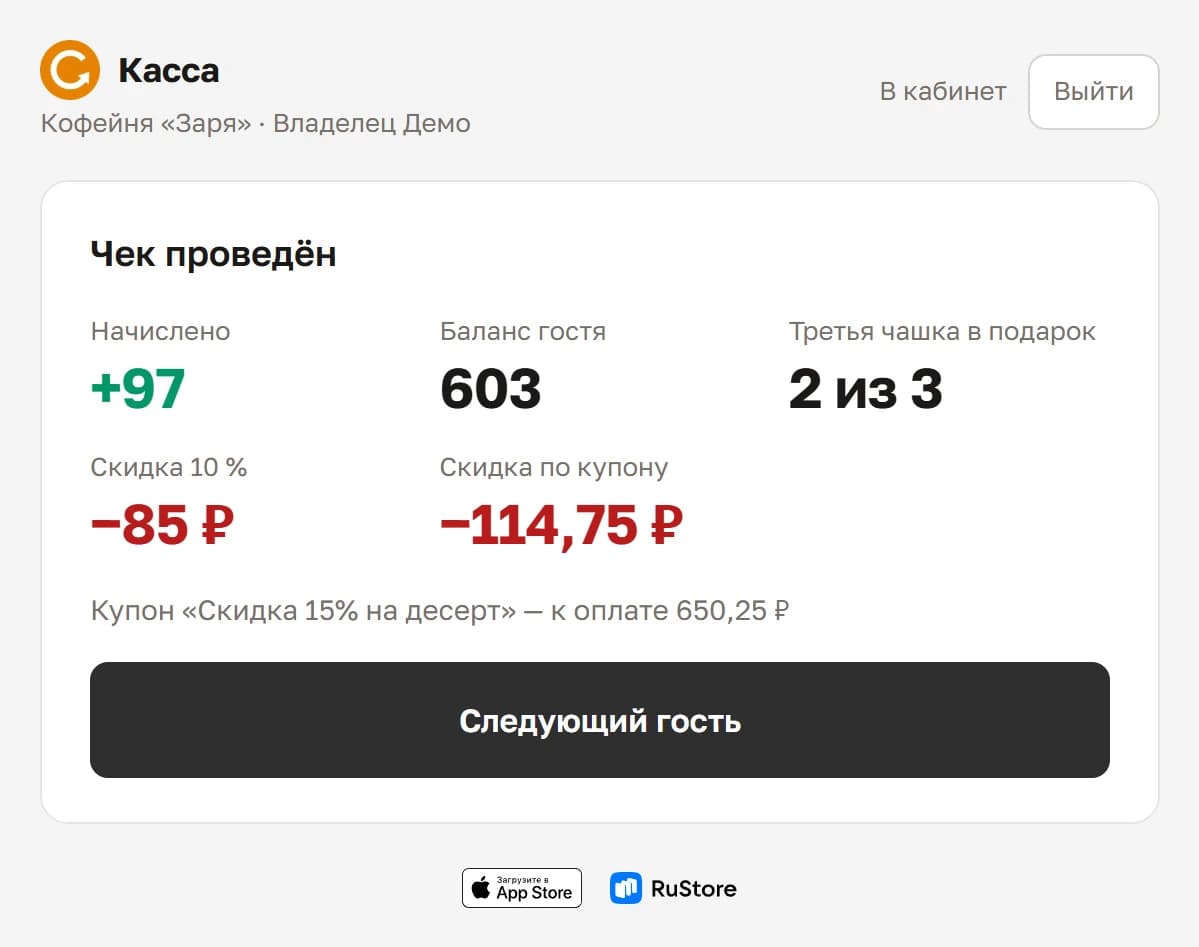
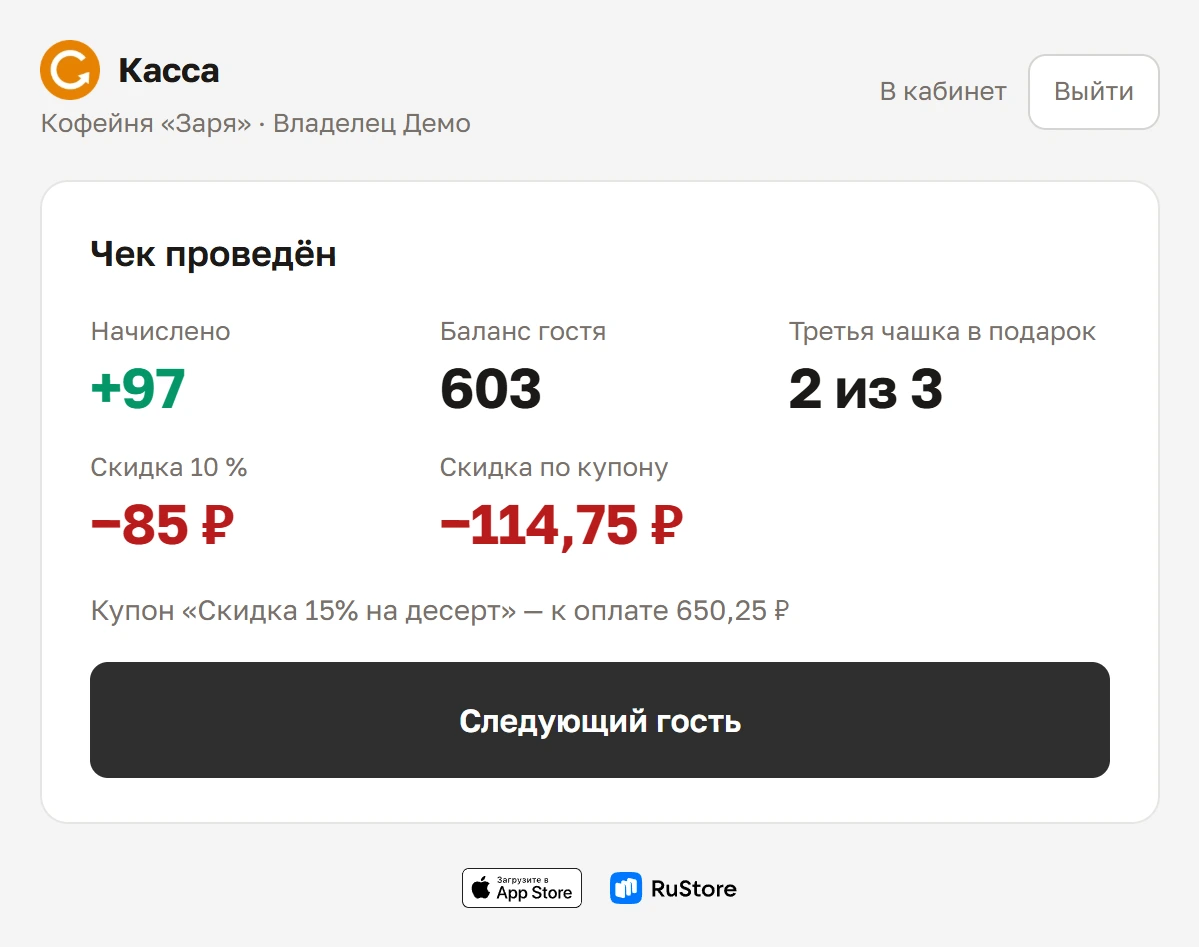
Экран «Чек проведён»: начислено +76, скидка −85 ₽, новый баланс гостя и кнопка «Следующий гость»
Экран результата короткий нарочно: начислено, новый баланс, «Следующий гость». У кассы очередь.
Экран «Чек проведён»: начислено +76, скидка −85 ₽, новый баланс гостя и кнопка «Следующий гость»

На экране «Чек проведён» — сколько списано и начислено, новый баланс гостя, скидка, если была, и счётчик штампов. Отдельной строкой касса скажет, что сказать гостю вслух: «Штампы собраны — подарок +100», «Новый уровень: Постоянный», подарок по купону, который нужно положить в чек бесплатно. «Следующий гость» возвращает к поиску.

Штампы, купоны и промокод

Если в программе есть правило штампов, под именем гостя видно «Третья чашка в подарок: 1 из 3», а за штамп до подарка — «следующий — подарок 100». Кассир может сказать: «ещё одна, и подарок». Штамп ставится при проведении чека сам, подарок в баллах приходит на нужном штампе.
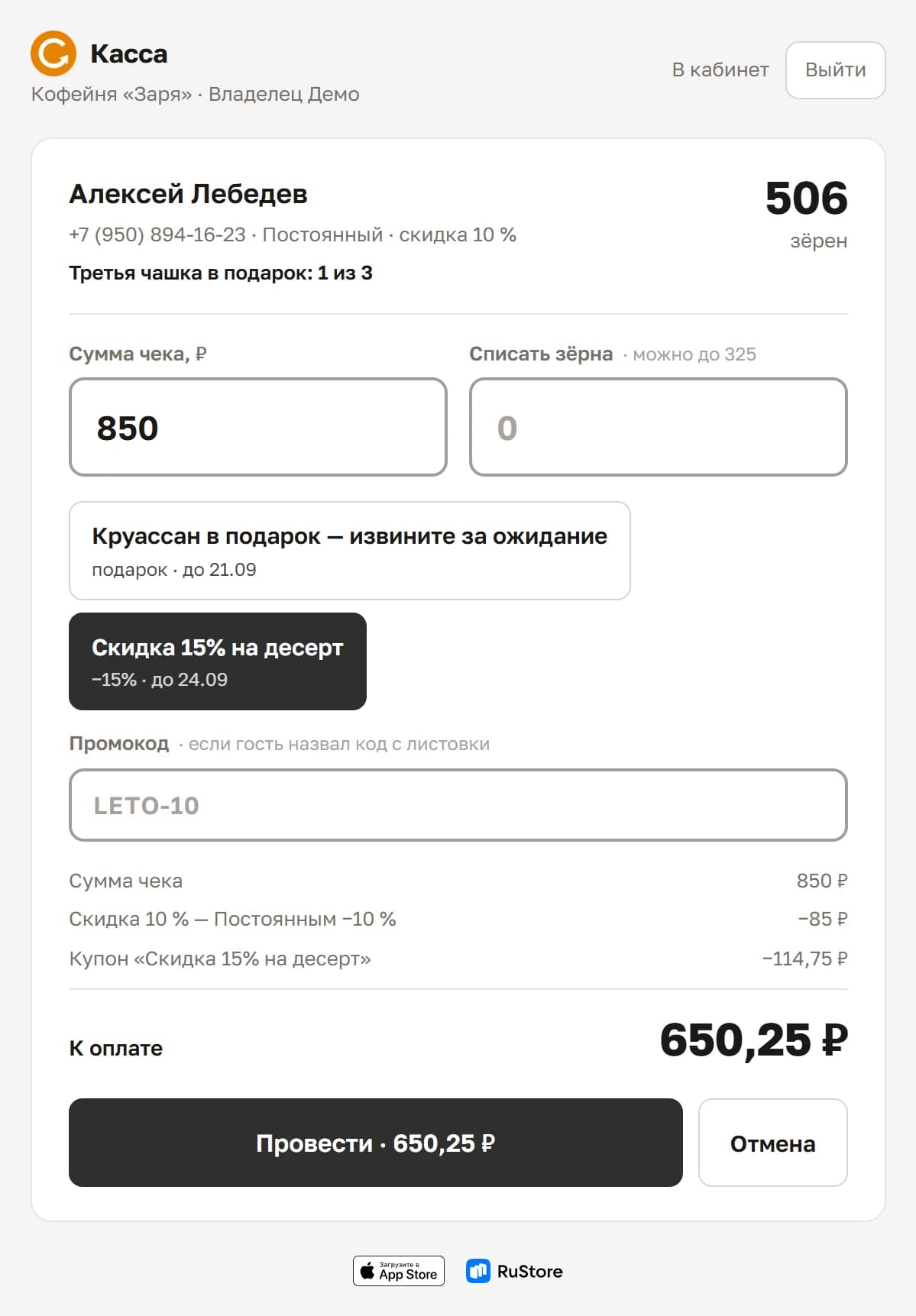
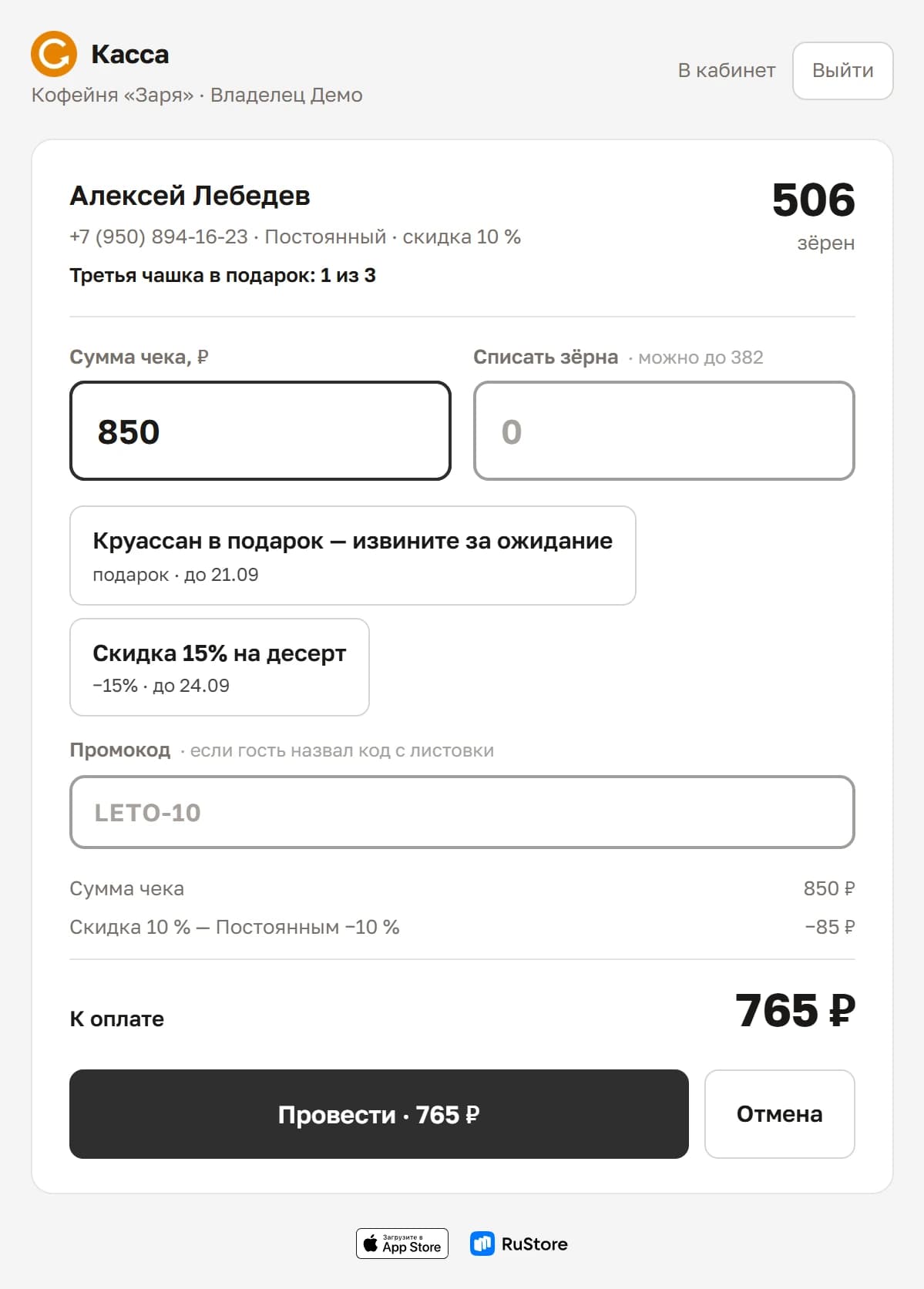
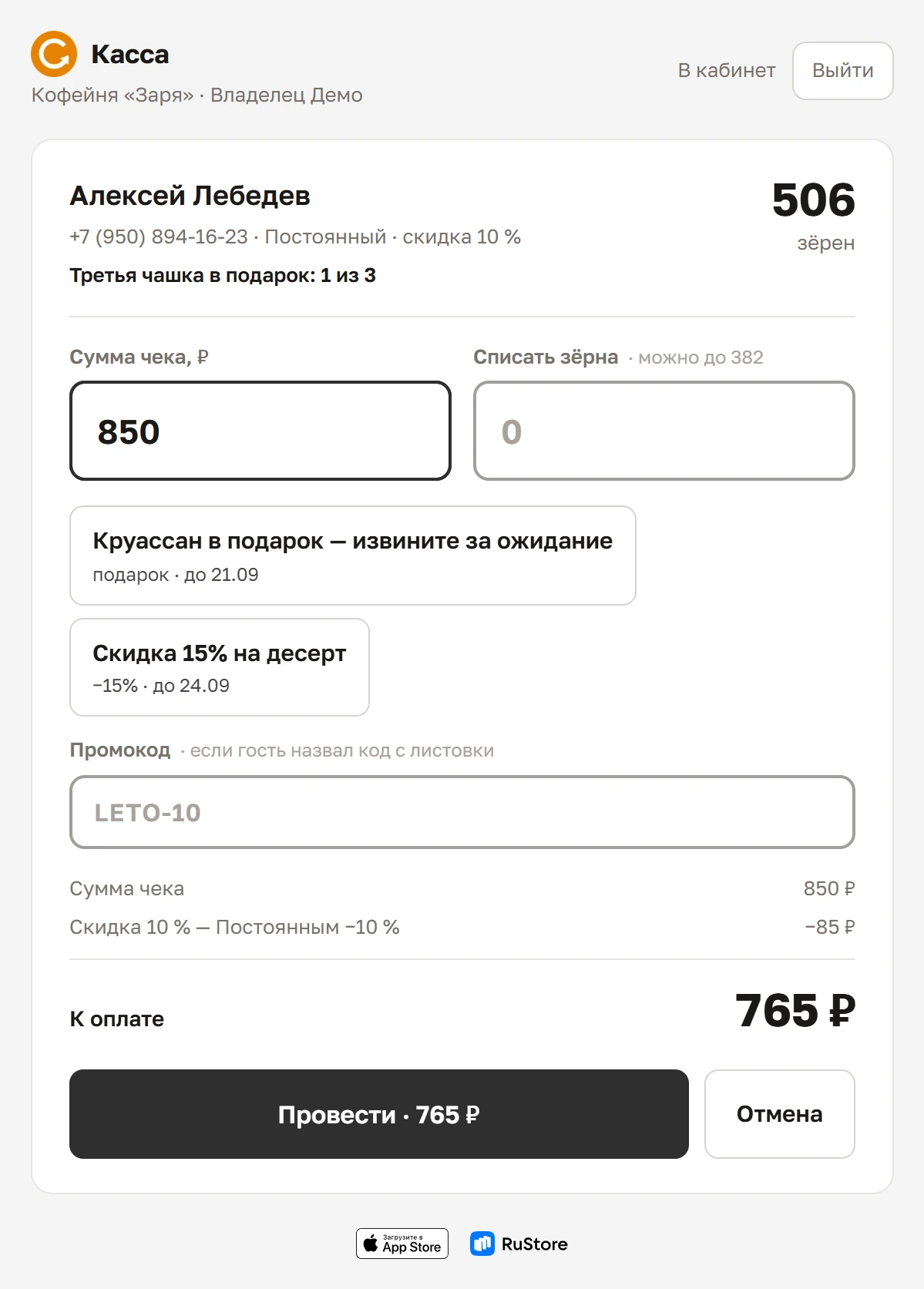
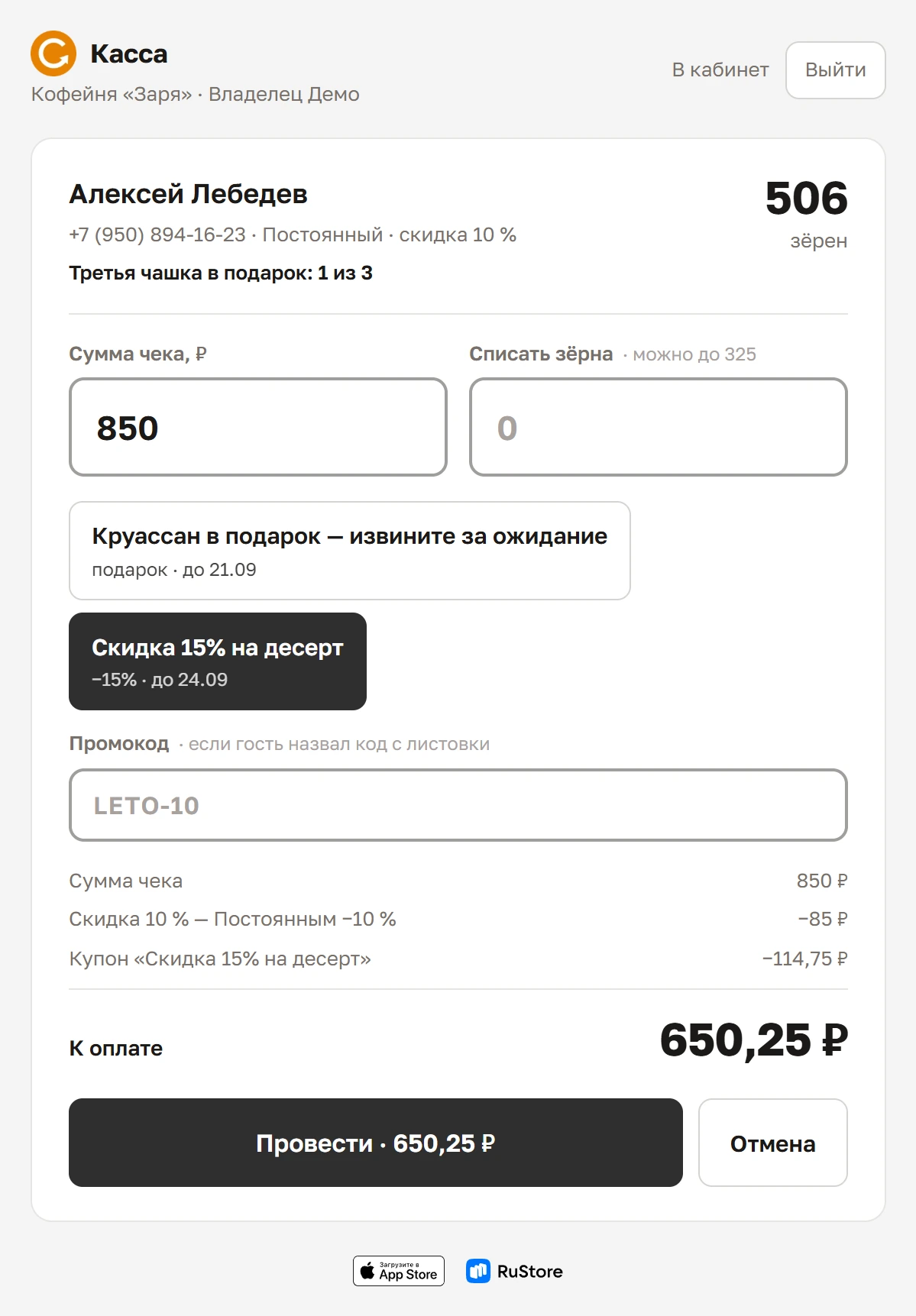
Касса с применённым купоном «Скидка 15% на десерт»: чек 850 ₽, скидка по купону и итог к оплате пересчитан
Купоны гостя — чипами; нажатый применяется к чеку. Поле «Промокод» — для кода с листовки, который гость называет словами.
Касса с применённым купоном «Скидка 15% на десерт»: чек 850 ₽, скидка по купону и итог к оплате пересчитан

Действующие купоны гостя стоят кнопками под полями: название, что даёт («−10%», «+300 зёрен», «подарок») и срок. Нажатие применяет купон, повторное — снимает. Ниже — поле «Промокод» — для кода, который гость назвал сам. Код касса проверяет сама через полсекунды после ввода и пишет, что он даёт, — «Промокод: «Скидка 10% с листовки» — скидка 85 ₽» — или почему не подошёл. Опечатка видна до чека, а не после.

Купон в чеке один: либо выбранный чип, либо промокод — введённый код снимает выбранный чип, и наоборот. Подарок сумму не меняет — касса напомнит положить его в чек. Купон на баллы начислит их при проведении. Подробнее — Купоны и промокоды.

Если связь пропала

Бывает, что чек ушёл, а ответа нет: сеть моргнула. Тогда касса показывает «Чек не подтверждён» и не даёт править сумму: чек мог дойти, и исправленный стал бы вторым. Кнопка «Повторить» безопасна — повтор того же чека не создаёт второго. Бросить такой чек можно кнопкой «Другой гость», но в два нажатия: касса переспросит «Точно бросить? Чек мог пройти».

Возврат и правка баллов

Возврат покупки отменяет начисление и возвращает списанные баллы на карту — одной операцией, кнопкой «Возврат» в строке покупки в карточке гостя в кабинете. Там же правится баланс вручную, когда нужно извиниться перед гостем или исправить чужую ошибку. Подробнее — База гостей и карточка клиента.

Кассиру это недоступно — только владельцу, администратору и управляющему. Провести чек — работа, отменить его — решение: возврат снимает начисленное, а ручная правка баллов это подарок за счёт заведения. Между «пробил» и «переписал» должен стоять тот, кто отвечает за деньги.

Что бывает у кассы

Что случилосьЧто делать
Гость забыл телефонНайти по номеру телефона — целиком, 10 или 11 цифр в любом написании. Баланс найдётся и без карты.
Карта не сканируетсяВвести руками 13 цифр под кодом. Если не читается вся стопка — проверьте, тот ли тип кода выбран в дизайне карты.
«Это код таблички для гостей»Отсканировали QR с вашей таблички, а не карту гостя. Табличку гость сканирует сам, чтобы получить карту.
«Карта не действует»Карта заблокирована, чек по ней не провести. Найдите другую карту гостя — например, по телефону.
Гость только что завёл картуПриветственный бонус уже на балансе, списать его можно тем же чеком, если позволяет потолок.
«С этим купоном списать можно до …»Купон или промокод срезал потолок списания. Касса сама подставила допустимое число — проверьте сумму и проведите ещё раз.

Частые вопросы

Нужен ли кассиру отдельный вход?

Да, и это важно: общий пароль на всех — потерянный доступ при увольнении и невозможность понять, кто провёл спорный чек. Кассир заводится в разделе «Настройки», на вкладке «Компания», в блоке «Сотрудники», и видит только экран кассы.

Что если чек провели дважды?

Повторное нажатие не создаёт второй чек: касса отправляет ключ операции, и повтор с тем же ключом возвращает прежний результат. Лишний чек, проведённый по ошибке кассиром, отменяется возвратом из карточки гостя.

Можно ли начислять баллы автоматически, без кассира?

Да, если ваша касса или товароучётная программа умеет отправлять чеки в наш открытый API — тогда начисление идёт без участия человека. Готовая интеграция через облако есть у Эвотора, но в его чеках гость не назван, поэтому телефон по-прежнему вводит кассир.

Первые 20 карт — бесплатно. Программа настраивается за вечер.

Создать программу