 Снова
СноваКонструктор листовки
Своя листовка A4, A5 или A6 с QR-кодом карты: 25 готовых шаблонов под разные заведения, свободная правка и печать в PDF для типографии.
Табличка A6 на вкладке «Выдача» одна на всех и годится, чтобы начать. Когда хочется листовку в стиле заведения — на дверь, у кассы, в пакет с заказом, в меню, — её собирают в конструкторе. Он открывается кнопкой «Конструктор листовки» — первой в блоке «QR-код для гостей» на вкладке «Выдача» экрана программы (Выдача карты). Конструктор доступен на всех тарифах.
С чего начать: галерея
Конструктор открывается галереей. Сверху — «Мои листовки»: то, что вы уже сохраняли, с названием, форматом и датой; крестик в углу карточки удаляет листовку. Ниже — «Готовые шаблоны», их 25: Лавка, Кофейня, Пекарня, Кондитерская, Барбершоп, Маникюр, Салон красоты, Ресторан, Цветы, Фитнес, Детский, Приведи друга, Минимализм, Подарок, Табличка на стол, Суши, Чайная, Груминг, Кафе, Автомойка, Массаж и SPA, Брови и ресницы, Пиццерия, Бургерная, Бутик.
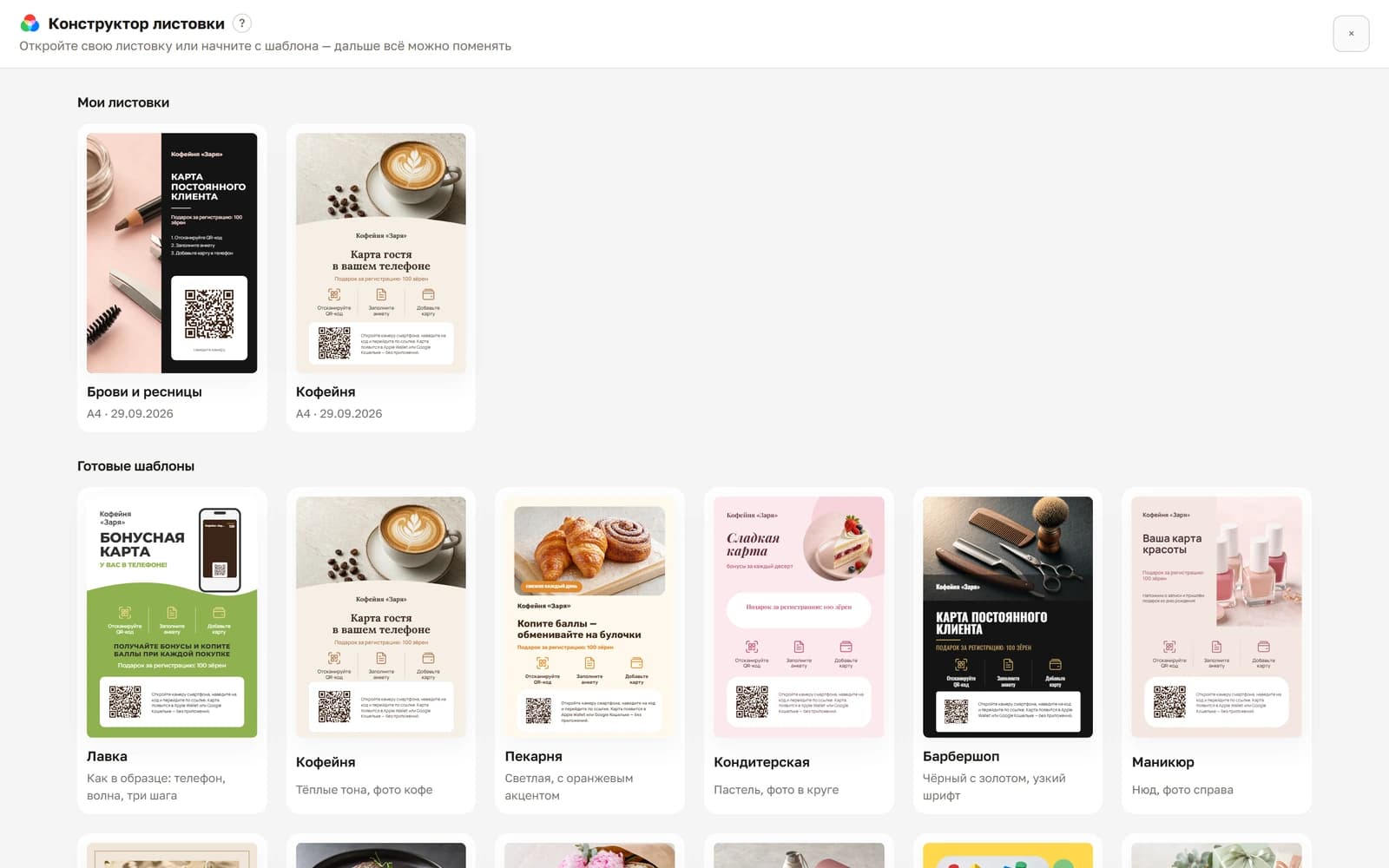
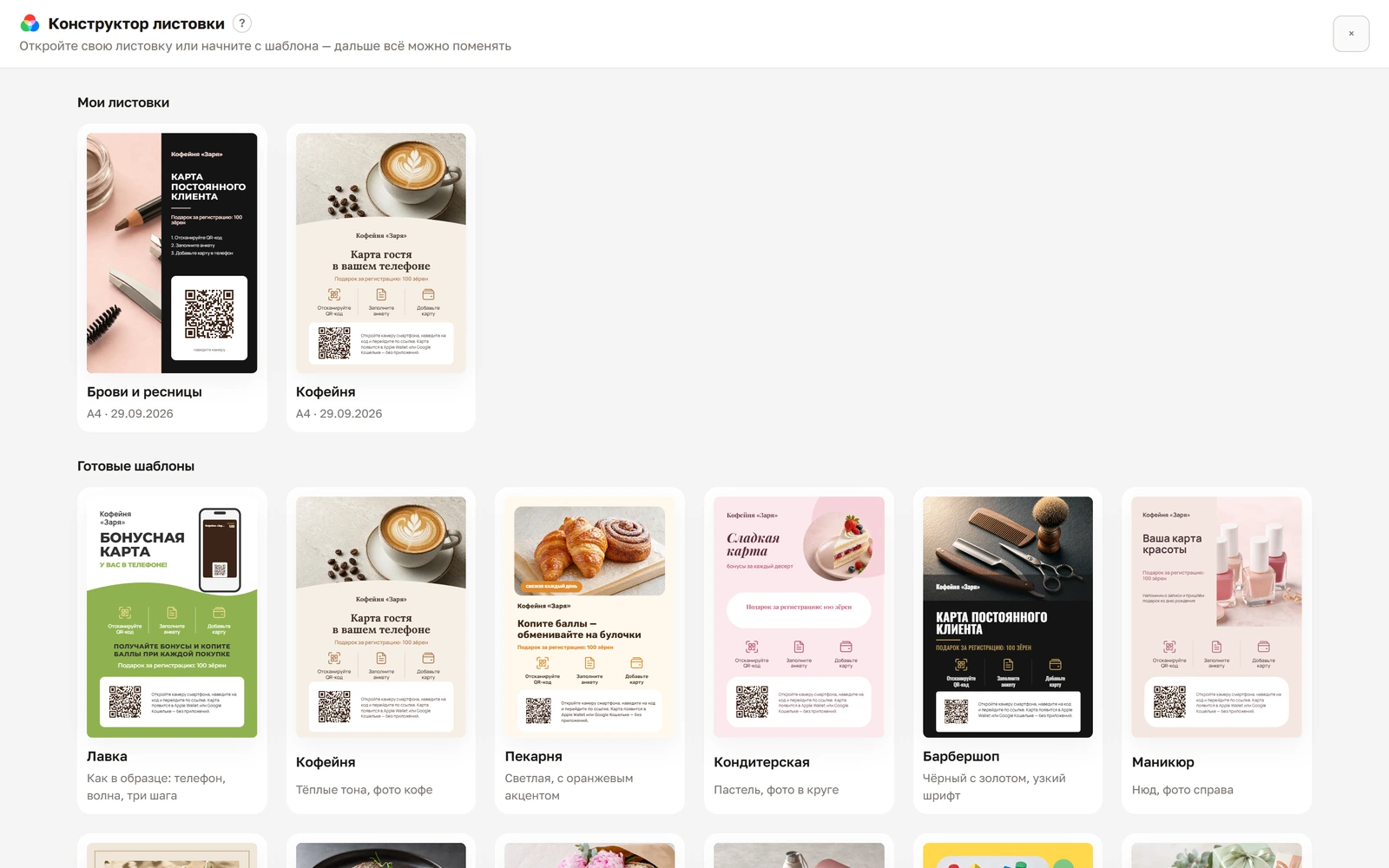
В каждый шаблон уже подставлены название заведения, логотип карты, её цвет и строка про подарок за регистрацию — та же, что на табличке. Если логотипа у карты нет, на его месте стоит название. Нажмите на шаблон — он откроется в редакторе, и дальше в нём можно поменять всё.
Переключиться на другой шаблон можно в любой момент: слева вкладка «Шаблоны» или кнопка «Мои листовки и шаблоны» справа. Пока вы ничего не меняли, шаблон меняется сразу; если правки есть, конструктор спросит, не потерять ли их.
Редактор
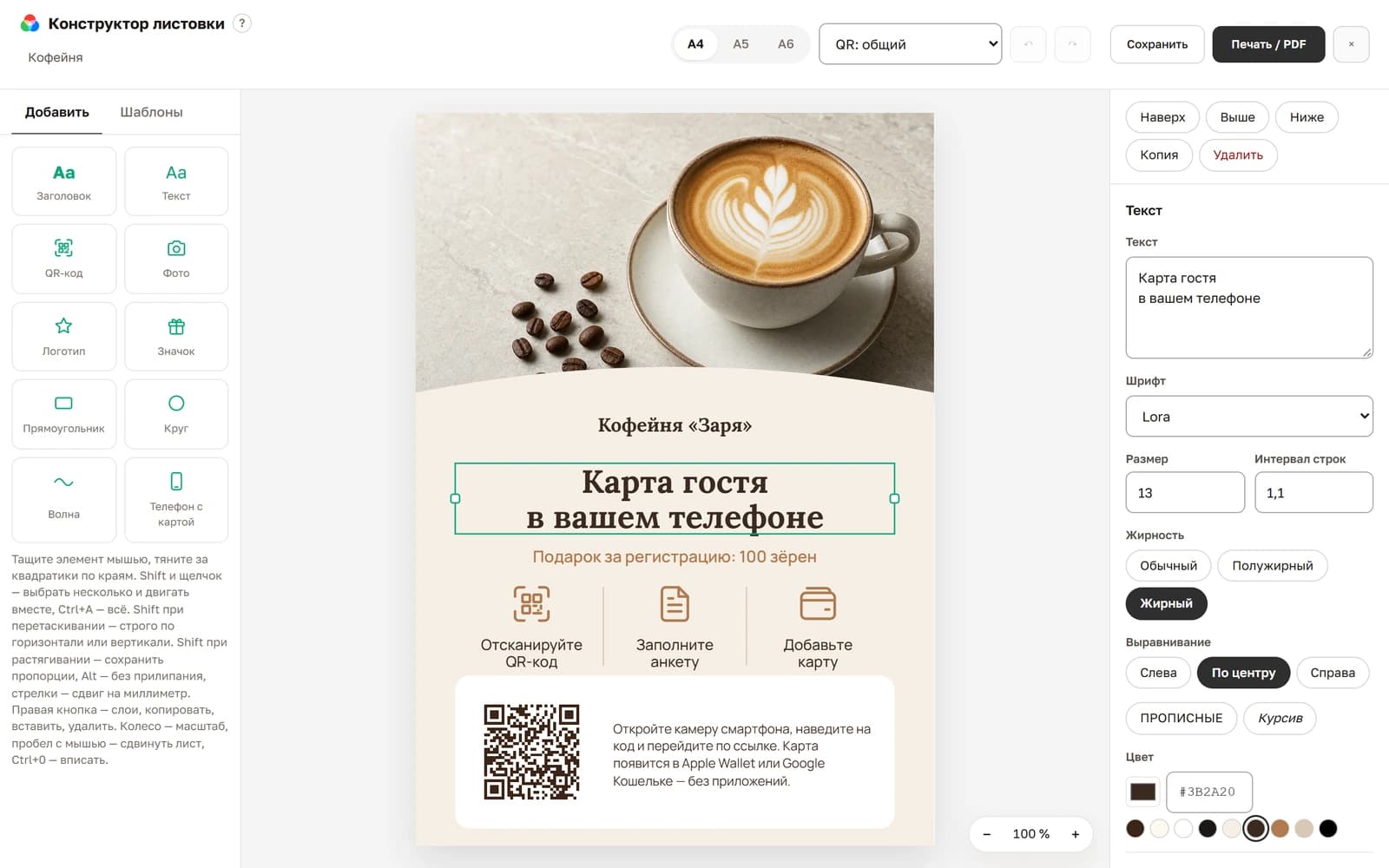
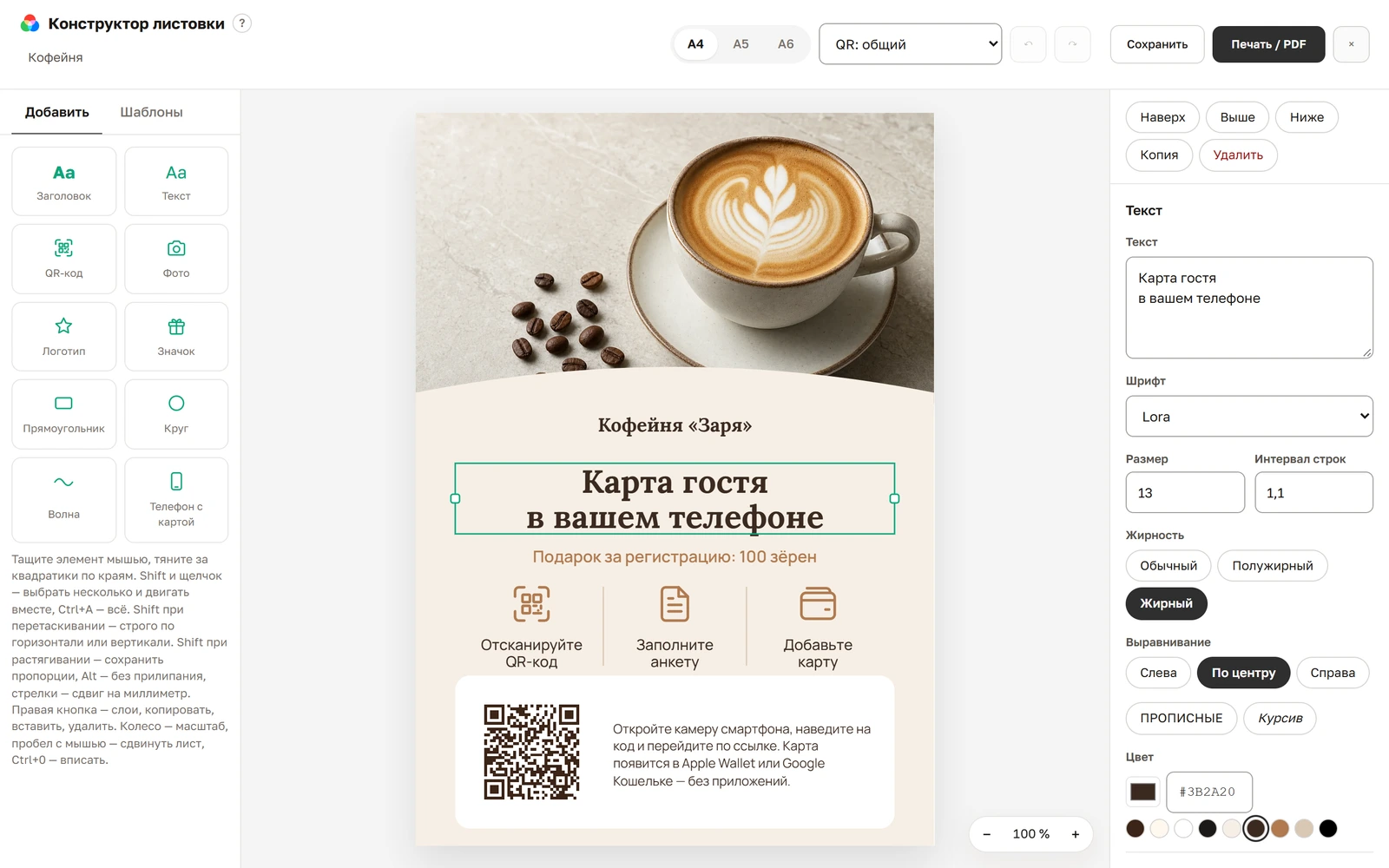
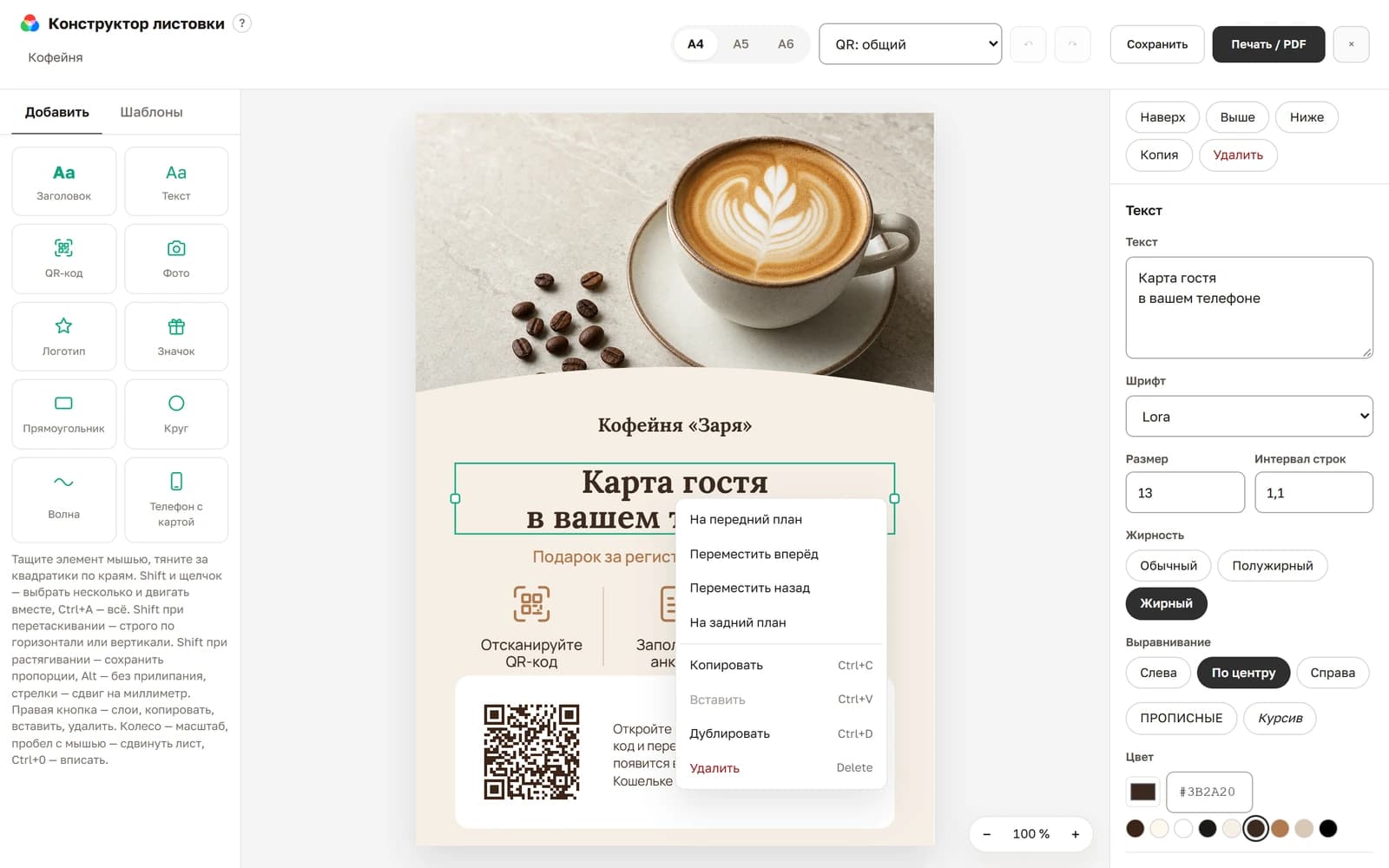
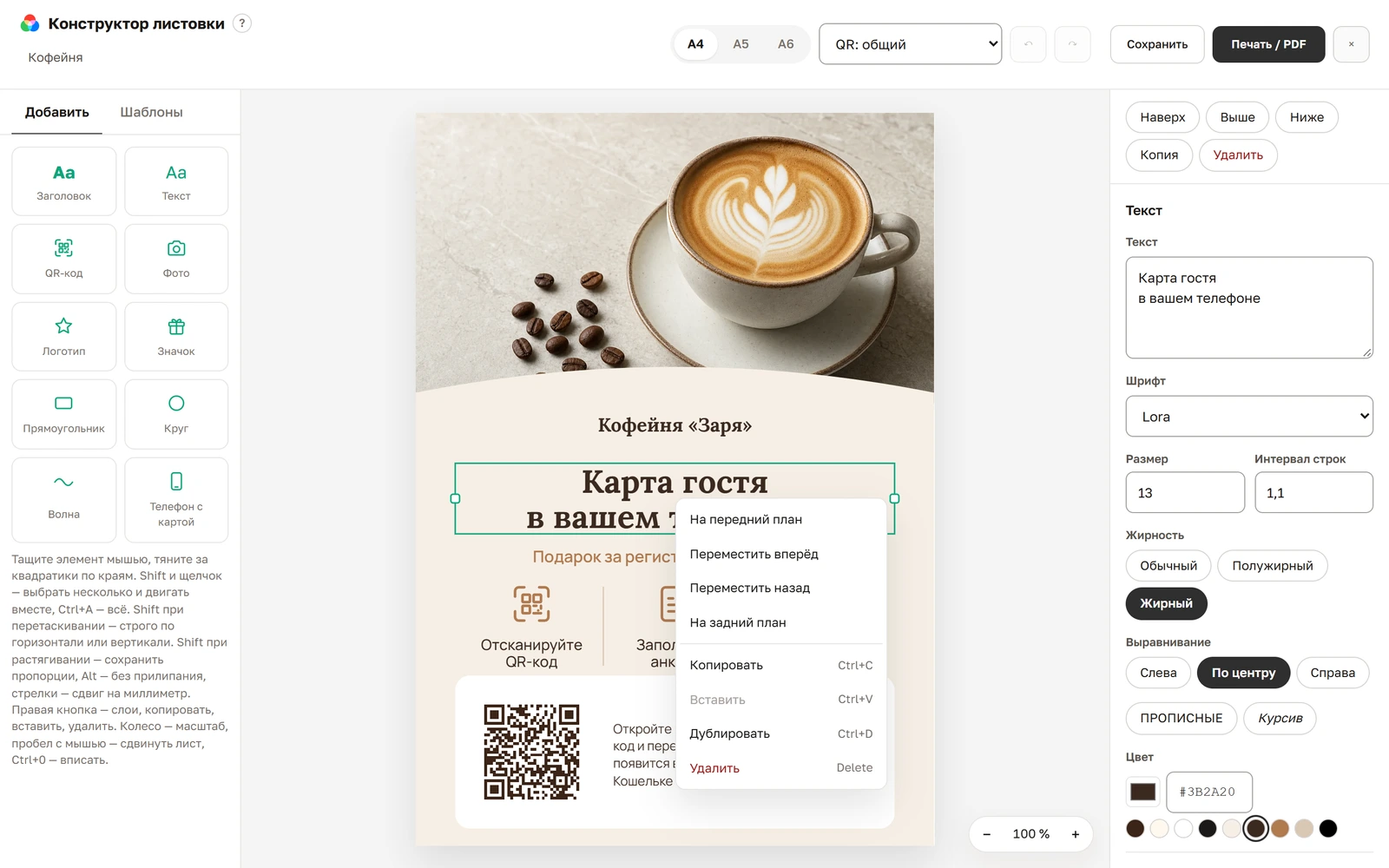
Окно делится на три части. Слева — вкладки «Добавить» и «Шаблоны». В середине — лист. Справа — свойства того, что выбрано на листе, а если ничего не выбрано — свойства самого листа: цвет фона. Сверху — название листовки, формат, выбор QR-кода для точки, отмена и повтор, сохранение и печать.
Формат листа
| Формат | Размер | Для чего |
|---|---|---|
| A4 — по умолчанию | 210 × 297 мм | Плакат у кассы или на двери |
| A5 | 148 × 210 мм | Листовка в пакет или на стойку |
| A6 | 105 × 148 мм | Табличка на стол |
Это один и тот же макет в разном масштабе: у листов серии A одинаковые пропорции, поэтому собирать листовку трижды не нужно. На A6 всё в два раза мельче, чем на A4, — мелкий текст проверяйте именно на A6.
Что можно добавить
| Кнопка | Что появится на листе |
|---|---|
| Заголовок | Крупный жирный текст. |
| Текст | Обычный абзац. |
| QR-код | Код, ведущий на страницу выдачи карты. |
| Фото | Место под снимок: выберите его из библиотеки или загрузите своё. |
| Логотип | Логотип карты, а если его нет — название заведения. |
| Значок | Простая картинка линией: подарок, кофе, ножницы, сердце и ещё два десятка. |
| Прямоугольник, Круг | Фигуры с заливкой и обводкой — подложки, плашки, рамки. |
| Волна | Граница между частями листа: волна, холм, зубцы или наклон. |
| Телефон с картой | Телефон, на экране которого ваша настоящая карта: цвета, логотип и полоса — из дизайна карты. |
Как править
Нажмите на элемент на листе — справа появятся его свойства. Тащите элемент мышью, тяните за квадратики по краям, чтобы изменить размер. Двойной щелчок по тексту сразу ставит курсор в поле правки слов. Элемент прилипает к краям и к середине листа — ровно по центру руками не поставить; зелёная линия показывает, к чему прилип.
Свойства элементов
| Элемент | Что меняется |
|---|---|
| Текст | Слова, шрифт (11 с кириллицей), размер, интервал строк, жирность — обычный, полужирный или жирный, выравнивание, ПРОПИСНЫЕ, курсив, цвет. |
| Прямоугольник, круг | Заливка, обводка и её толщина; у прямоугольника — скругление углов. |
| Волна | Форма — волна, холм, зубцы, наклон; «Перевернуть»; цвет. |
| Картинка | «Загрузить фото», «Логотип карты», фото из библиотеки; «Заполнить» — снимок займёт всё место с обрезкой краёв, «Целиком» — поместится без обрезки; скругление. |
| QR-код | Цвет кода и цвет фона под ним. |
| Значок | Какой значок, цвет, толщина линии. |
| Телефон с картой | Цвет корпуса. Карта на экране — ваша. |
| Любой | Положение и размер в миллиметрах, поворот, прозрачность. Сверху — «Наверх», «Выше», «Ниже», «Копия», «Удалить»; ниже — выравнивание по листу. |
У каждого цвета — образец, код цвета и ряд быстрых цветов: те, что уже есть на листе, и цвета вашей карты. У заливки и обводки последним в ряду стоит перечёркнутый круг — он убирает цвет совсем, пока вы не выберете другой: так делается рамка без фона или плашка без обводки.
Несколько элементов сразу
Щелчок с зажатым Shift добавляет элемент к выбранным, повторный щелчок с Shift убирает. Выбранные двигаются вместе — мышью и стрелками, вместе копируются и удаляются, а справа появляются кнопки «Выровнять между собой»: слева, по центру, справа, сверху, посередине, снизу. Ctrl+A выбирает всё на листе.
Меню по правой кнопке
Правая кнопка на элементе открывает меню, как в Word: «На передний план», «Переместить вперёд», «Переместить назад», «На задний план» — если элемент спрятался под другим, — а ниже «Копировать», «Вставить», «Дублировать» и «Удалить». На пустом месте листа меню предлагает вставить скопированное — оно ляжет туда, где вы нажали.
Мышь и клавиши
| Что сделать | Как |
|---|---|
| Приблизить или отдалить лист | Колесо мыши — к точке под курсором; кнопки «−», «+» справа внизу |
| Вписать лист в окно | Нажать на проценты справа внизу или Ctrl+0 |
| Сдвинуть приближенный лист | Зажать пробел и тащить мышью — как в Photoshop |
| Двигать строго по горизонтали или вертикали | Тащить с зажатым Shift |
| Растянуть без искажения | Тянуть за угол с зажатым Shift |
| Двигать без прилипания | Тащить с зажатым Alt |
| Сдвинуть на миллиметр | Стрелки; с Shift — на 5 мм |
| Копировать, вставить, дублировать | Ctrl+C, Ctrl+V, Ctrl+D |
| Удалить | Delete |
| Отменить, повторить | Ctrl+Z, Ctrl+Shift+Z |
| Снять выбор | Esc или щелчок по серому полю |
Фото
В библиотеке 21 снимков по темам: кофе, выпечка, десерты, чай, еда, ресторан, суши, барбершоп, маникюр, косметика, цветы, спорт, детское, питомцы, подарки, пицца, бургер, массаж, брови, автомойка, одежда. Это общие кадры крупным планом — продукт или инструмент, без интерьера и людей, — поэтому подходят любому заведению своего типа. Выберите элемент «Картинка» и нажмите на снимок справа.
Своё фото загружается кнопкой «Загрузить фото»: PNG, JPEG или WebP до 5 МБ, не меньше 200 точек по длинной стороне. Для печати лучше снимок побольше — на A4 фото шириной в лист выглядит чётко от 1600–2000 точек.
QR-код для точки
Если у вас несколько точек продаж, в шапке конструктора есть выбор «QR: общий» или «QR: название точки». Код точки запоминает, где гость завёл карту, — это видно в его карточке, как и с табличкой. Сделайте копию листовки для каждой точки и выберите у каждой свой код.
Сохранить
Название листовки — в шапке, под словами «Конструктор листовки»; по нему вы найдёте её в «Моих листовках». «Сохранить» записывает правки в открытую листовку, «Сохранить копией» оставляет её как есть и сохраняет рядом новую — удобно держать версию для двери и для пакета. Сохранить можно до 30 листовок; когда предел достигнут, удалите ненужную в галерее.
Если закрыть конструктор с несохранёнными правками, он спросит, сохранить ли их.
Напечатать
Кнопка «Печать / PDF» открывает окно печати браузера — размер страницы уже выставлен под выбранный формат. Выберите принтер или «Сохранить как PDF», чтобы отнести файл в типографию: текст в PDF остаётся текстом, а не картинкой, и печатается чётко.
Частые вопросы
Нужно ли платить за конструктор листовки?
Нет, он есть на всех тарифах, включая бесплатный. Листовки приводят гостей, а закрывать это тарифом незачем.
Как сделать листовку для каждой точки?
Сохраните листовку, затем «Сохранить копией» столько раз, сколько у вас точек, и у каждой копии выберите в шапке свой QR-код. Код точки запоминает, где гость завёл карту.
Изменится ли листовка, если поменять дизайн карты?
Телефон с картой на листовке — да, он всегда показывает текущую карту. Логотип, цвета и тексты, уже стоящие на листовке, остаются как были: поменяйте их в листовке.
Можно ли отнести листовку в типографию?
Да. Нажмите «Печать / PDF» и выберите «Сохранить как PDF» — получится файл нужного формата, где текст остаётся текстом и печатается чётко.
Первые 20 карт — бесплатно. Программа настраивается за вечер.
Создать программу