 Снова
СноваКак выглядит карта гостя
Название, цвета, логотип и слово для бонусов. Новый дизайн приезжает на уже выданные карты сам.
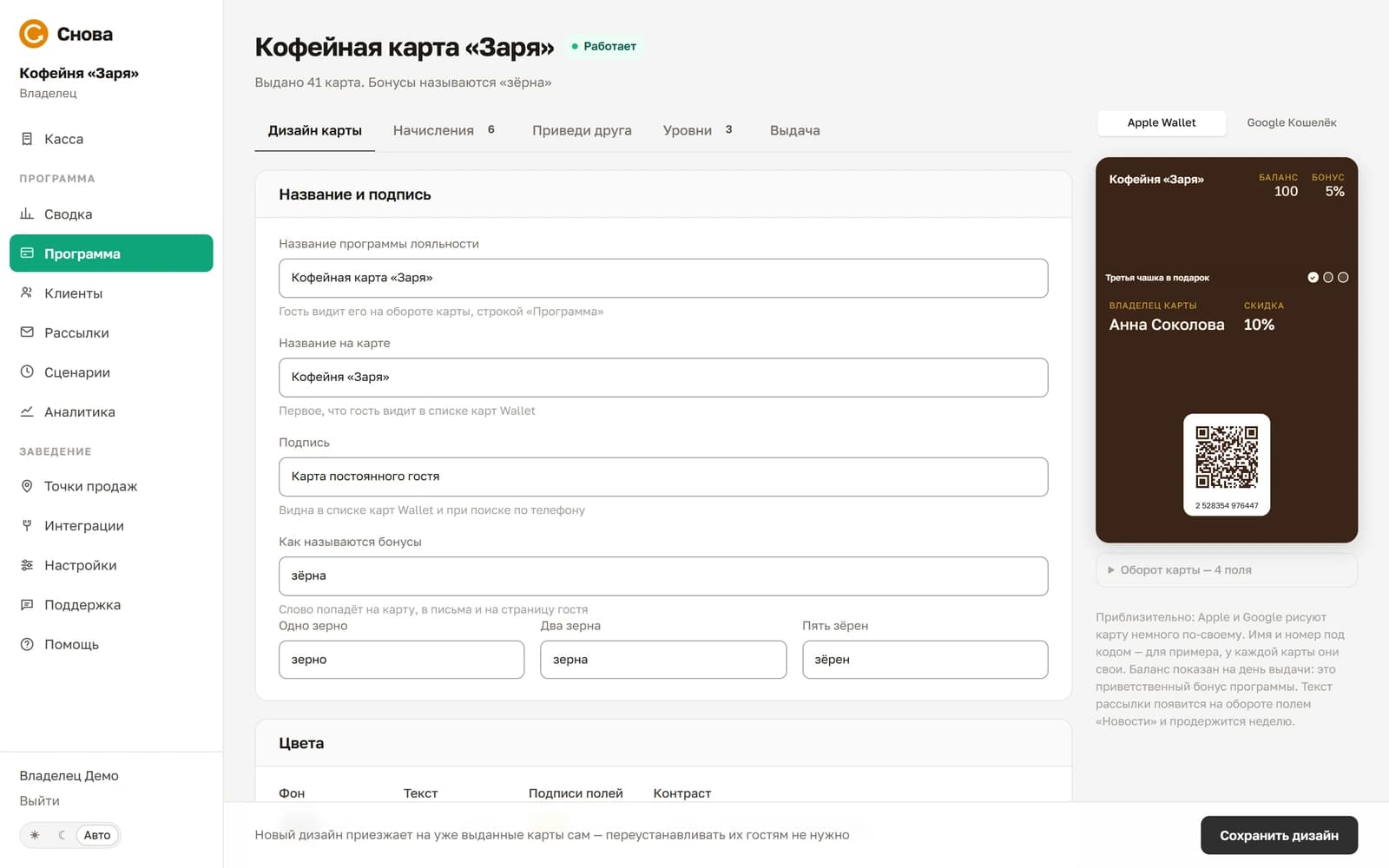
Карта гостя лежит в Apple Wallet или Google Кошельке рядом с посадочными талонами, билетами и картами других заведений. Узнают её по двум вещам: цвету и логотипу. Всё это задаётся на вкладке «Дизайн карты» — справа сразу видно, что получится.
Названия и слово для бонусов
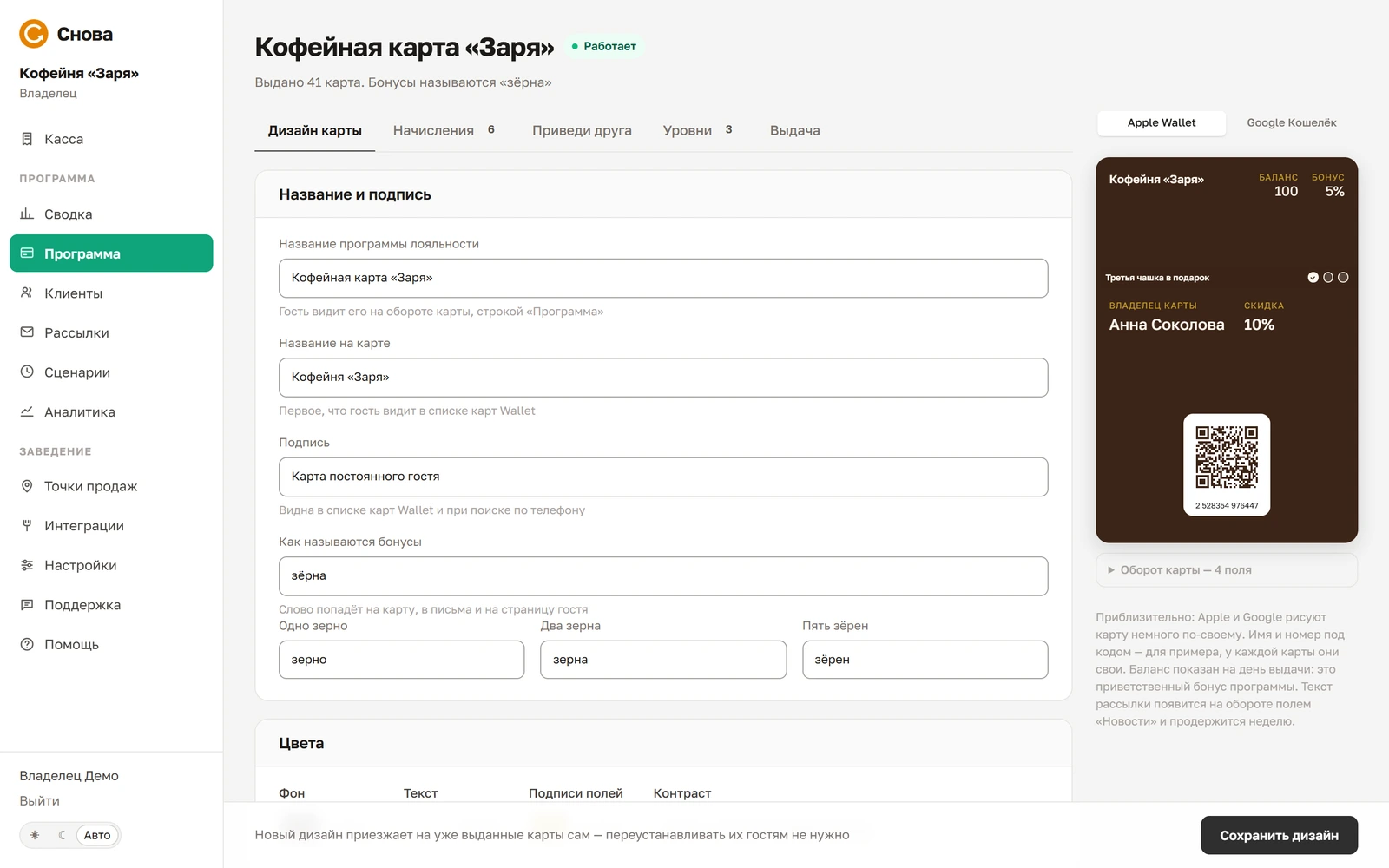
- Название программы — служебное, гость видит его на обороте карты строкой «Программа».
- Название на карте — первое, что видно в списке карт Wallet. Обычно это название заведения, а не программы.
- Подпись — вторая строка в списке: «Карта постоянного гостя».
- Слово для бонусов — «зёрна», «баллы», «рубли». Оно попадёт на карту, в письма и на страницу гостя, поэтому просятся три формы: одно зерно, два зерна, пять зёрен.
Цвета, код и картинки
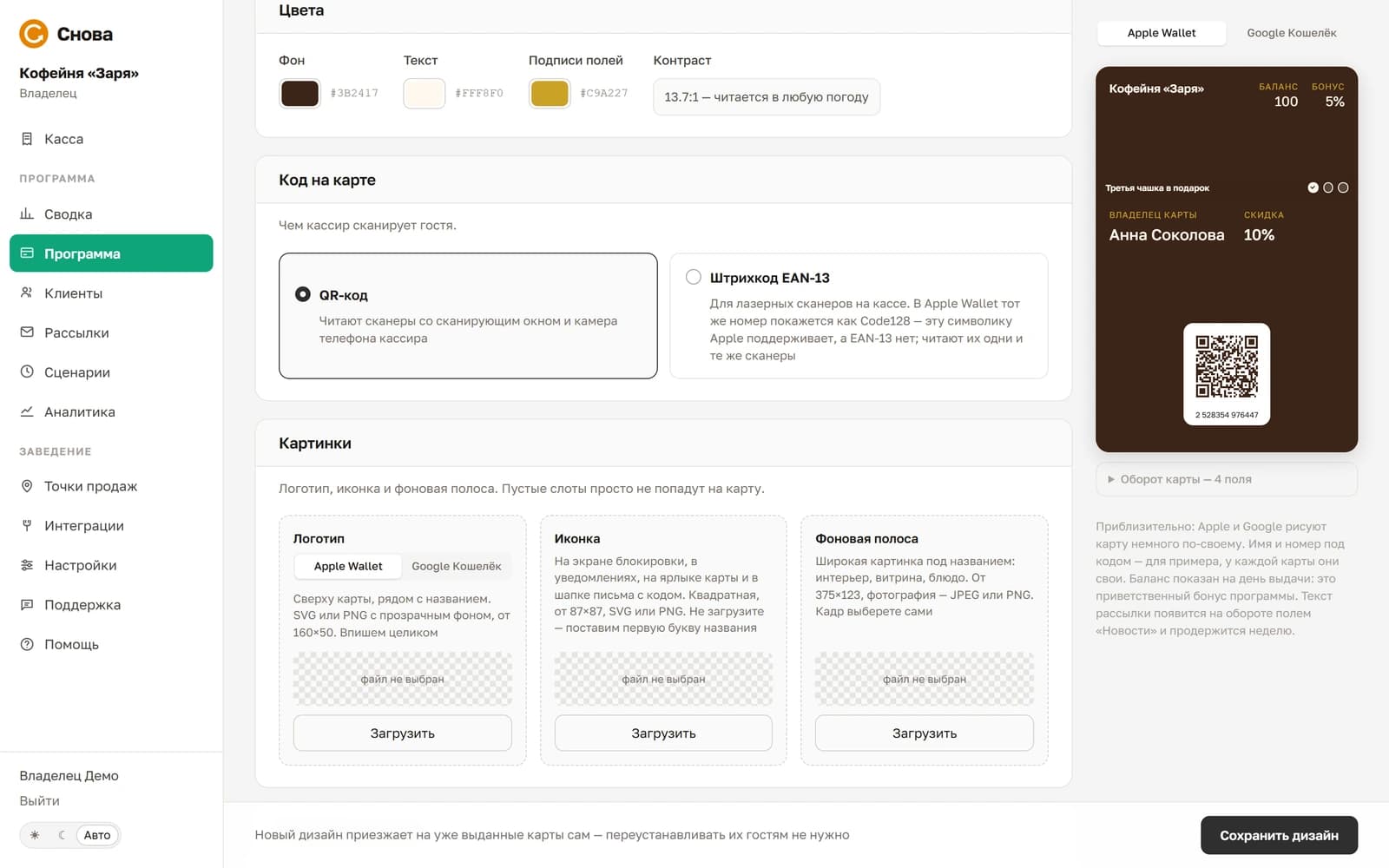
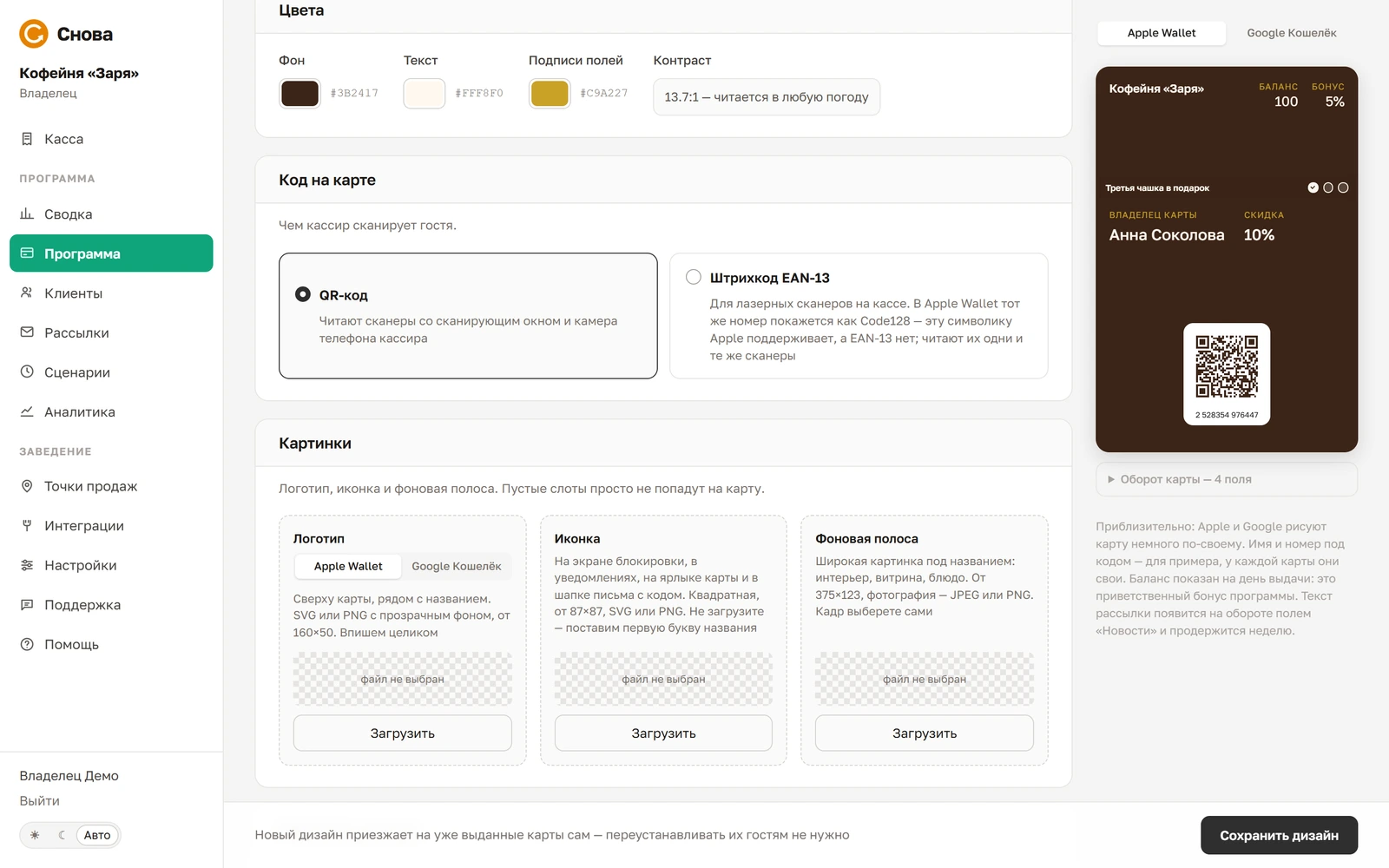
Цветов три: фон, текст и подписи полей. Рядом с ними — рассчитанный контраст. Красивое сочетание бежевого на белом даёт контраст 1.8:1, и баланс на такой карте не разобрать у кассы при дневном свете — поэтому величина показана прямо в форме.
QR или штрихкод
QR-код читают сканеры со сканирующим окном и камера телефона кассира — это выбор по умолчанию. Штрихкод EAN-13 нужен там, где на кассе стоит лазерный сканер. В Apple Wallet тот же номер покажется как Code128: эту символику Apple поддерживает, а EAN-13 — нет, читают их одни и те же сканеры.
Три картинки
- Логотип — сверху карты, рядом с названием. SVG или PNG с прозрачным фоном, от 160×50. Единственная картинка, где кошельки расходятся — о ней ниже.
- Иконка — на экране блокировки, в уведомлениях, на ярлыке карты и в шапке письма с кодом. Квадратная, от 87×87. Не загрузите — поставим первую букву названия. Одна на оба кошелька.
- Фоновая полоса — широкая картинка под названием: интерьер, витрина, блюдо. От 375×123, кадр выбираете сами при загрузке. Тоже одна на оба кошелька: в Apple Wallet лежит под названием, в Google Кошельке становится баннером карты.
Логотип для Apple и для Google — два файла
Apple Wallet рисует логотип прямоугольником в шапке карты, а Google Кошелёк требует квадрат и обрезает его кругом. Один и тот же знак годится обоим не всегда: широкий логотип с названием в кружке Google ужимается до полоски, и заметно это уже в телефоне гостя. Поэтому у слота «Логотип» два таба — «Apple Wallet» и «Google Кошелёк».
Загружать два файла не обязательно: квадрат для Google мы готовим сами из логотипа Apple, и большинству этого хватает. Если знак в кружке обрезался — на табе «Google Кошелёк» загрузите свой квадрат, от 660×660, обычно это знак без длинного названия. Кружок в форме — ровно тот, которым режет Google, так что результат виден до того, как уедет гостям. Свой квадрат живёт отдельно: замена логотипа Apple его не трогает.
Что видит гость на телефоне
На лицевой стороне — баланс, уровень и код для кассы. На обороте — правила программы, ссылка на кабинет карты и сообщение о текущей акции, если вы её отправляли. Когда баланс меняется, карта обновляется push-уведомлением: гость видит новое число, не открывая ничего.
Частые вопросы
Нужно ли гостю ставить приложение?
Нет. Карта кладётся в Apple Wallet или Google Кошелёк — они уже стоят на телефоне. На iPhone предлагается Apple Wallet, на остальных телефонах — Google Кошелёк; выбирать гостю ничего не нужно.
Можно ли поменять дизайн после выдачи карт?
Да, в любой момент. Изменение рассылается на все выданные карты, гостям ничего переустанавливать не нужно.
Почему карта нашего заведения лежит вперемешку с чужими?
Wallet складывает в одну стопку пропуска с общим идентификатором. Своя стопка для заведения — возможность старшего тарифа: платформа выпускает отдельный сертификат Apple на компанию.
Первые 50 карт — бесплатно. Программа настраивается за вечер.
Создать программу